1、打开word文档,再打开你的文档。
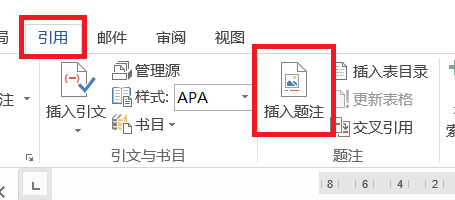
2、点击【引用】,再点击“题注”里面的【插入题注】。
3、这时,弹出“题注”对话框。在标签里选择相对应的标签。这里我选择的是【表格】。

4、再点击【编号】。在格式里面选择合适的格式。然后点击【确定】。


5、关闭了一个对话框,再点击【确定】关闭另外一个对话框。

6、点击【开始】,选择合适的字体大小,再选择【居中】。

7、这样就成功加入题注了。

时间:2026-04-22 05:10:52
1、打开word文档,再打开你的文档。
2、点击【引用】,再点击“题注”里面的【插入题注】。
3、这时,弹出“题注”对话框。在标签里选择相对应的标签。这里我选择的是【表格】。
4、再点击【编号】。在格式里面选择合适的格式。然后点击【确定】。
5、关闭了一个对话框,再点击【确定】关闭另外一个对话框。
6、点击【开始】,选择合适的字体大小,再选择【居中】。
7、这样就成功加入题注了。
