excel单元格设置选择项,数据有效性的使用

 时间:2026-02-13 11:55:50

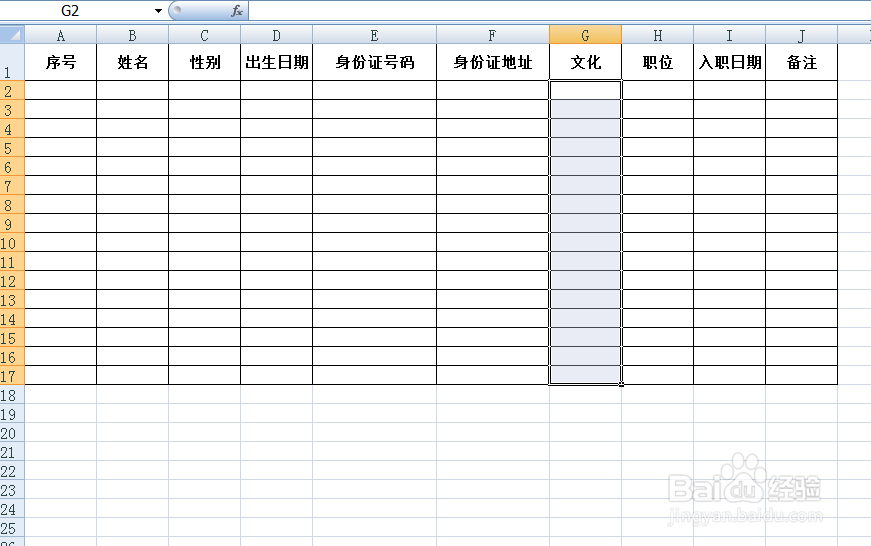
1、打开文档。

excel单元格设置选择项,数据有效性的使用

2、选中要设置的单元格。

excel单元格设置选择项,数据有效性的使用

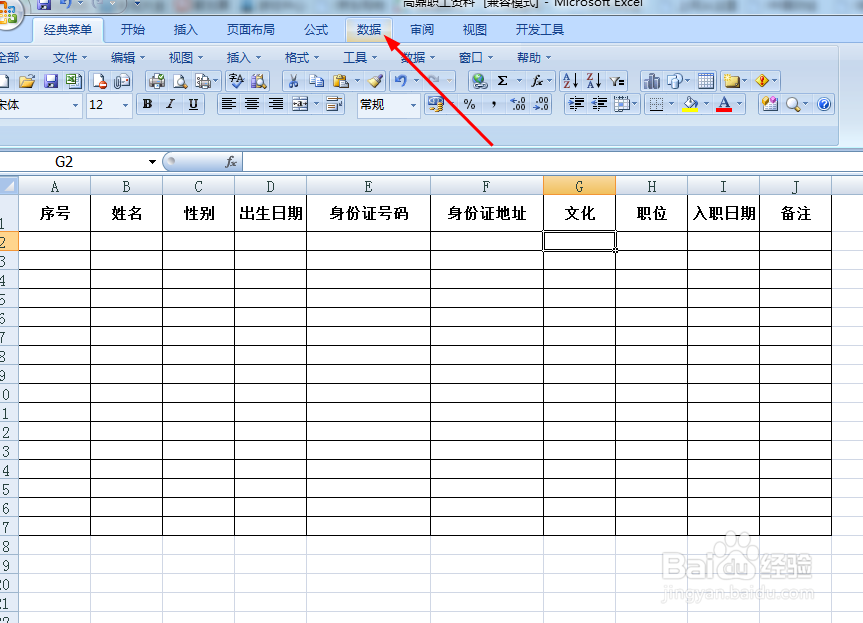
3、如果忘了选全部要设置的单元格也没关系,可以到最后再设置,我先选一个单元格来设置,点击上面的“数据”。
excel单元格设置选择项,数据有效性的使用

4、选择数据有效性。

excel单元格设置选择项,数据有效性的使用

5、设置里的允许展开,选择序列。

excel单元格设置选择项,数据有效性的使用

6、选中序列后,系统是默认有个下拉箭头的,如果不想要,可以把前面的勾勾掉。然后在“来源”里填上各个选项,中间用英文的逗号分开,设置好后点击确定。

excel单元格设置选择项,数据有效性的使用

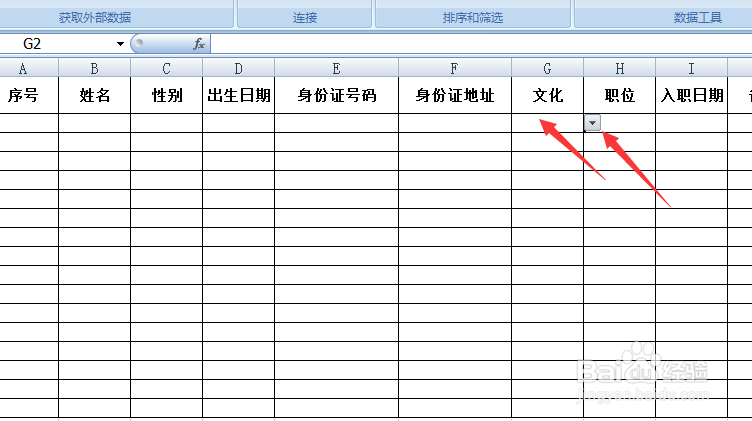
7、这个单元格就设置好了,后面就是下拉箭头。

excel单元格设置选择项,数据有效性的使用

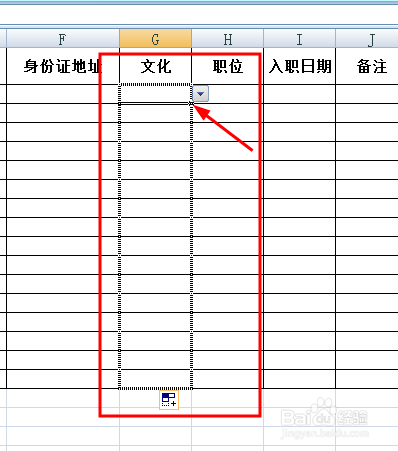
8、把鼠标箭头放在单元格的右下角边缘,就是红色箭头指向的地方,下拉,涵括要设置的单元格。
excel单元格设置选择项,数据有效性的使用

9、松开鼠标后就设置好了。

excel单元格设置选择项,数据有效性的使用

  • 如何查找Excel2010 帮助文件?
  • 实例区分:excel相对引用、绝对引用、混合引用
  • Excel设置下拉选项的方法
  • C# 判断PPT文档是否被加密
  • 【Mac】Excel2016 宏就这样入门了!
  • 热门搜索
    四年级手抄报内容 有关保护环境的手抄报 自我介绍手抄报图片 四年级手抄报图片大全 小学生手抄报怎么做 关于曹文轩的手抄报 只要妈妈露笑脸手抄报 熊猫手抄报 绿色上网手抄报内容 安全消防手抄报