新硬盘装xp系统

 时间:2026-04-27 02:23:58

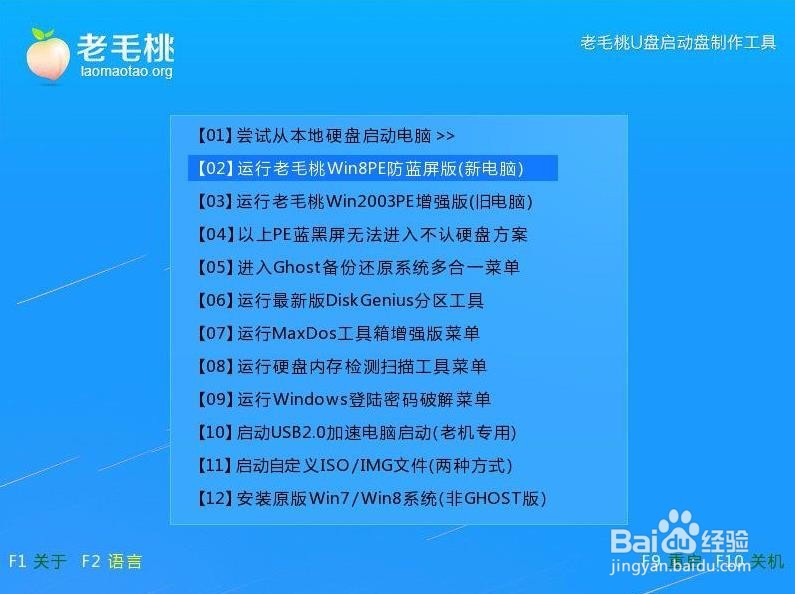
1、电脑连接老毛桃U盘,并从老毛桃U盘启动;在主菜单界面用键盘方向键“↓”将光标移至“【02】运行老毛桃Win8PE防蓝屏版(新电脑)”,回车确定,如图所示
新硬盘装xp系统

2、登录pe系统桌面后,双击打开分区工具DiskGenius。在工具主窗口中,我们点击“快速分区“,如下图所示

新硬盘装xp系统

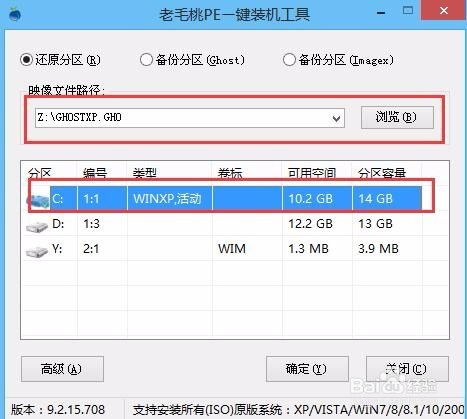
3、在窗口中,点击浏览将xp系统添加进来,点击c盘作为系统盘,点击确定即可,如图所示

新硬盘装xp系统

4、随后在提示框中,点击确定进行还原进程,如图所示

新硬盘装xp系统

5、还原进程结束后,电脑自动重启,随后电脑就自行安装系统了,如图所示

新硬盘装xp系统

6、耐心等待系统安装,待安装完成,即可使用,如图所示

新硬盘装xp系统

  • 惠普电脑 如何全新安装win10
  • 预装win8.1的电脑装回win7详细教程
  • 做哪些运动可以减少赘肉?
  • WindowsXP安装步骤
  • 搜狗浏览器收藏夹在哪
  • 热门搜索
    小学生读书手抄报图片 语文手抄报内容大全 创模手抄报 我爱诗歌手抄报 保护动物手抄报资料 手抄报花边简单图案 三年级安全手抄报 讲文明懂礼貌手抄报 关于父母爱的手抄报 安全手抄报花边