苹果手机如何按日期批量删除照片

 时间:2026-04-24 19:18:00

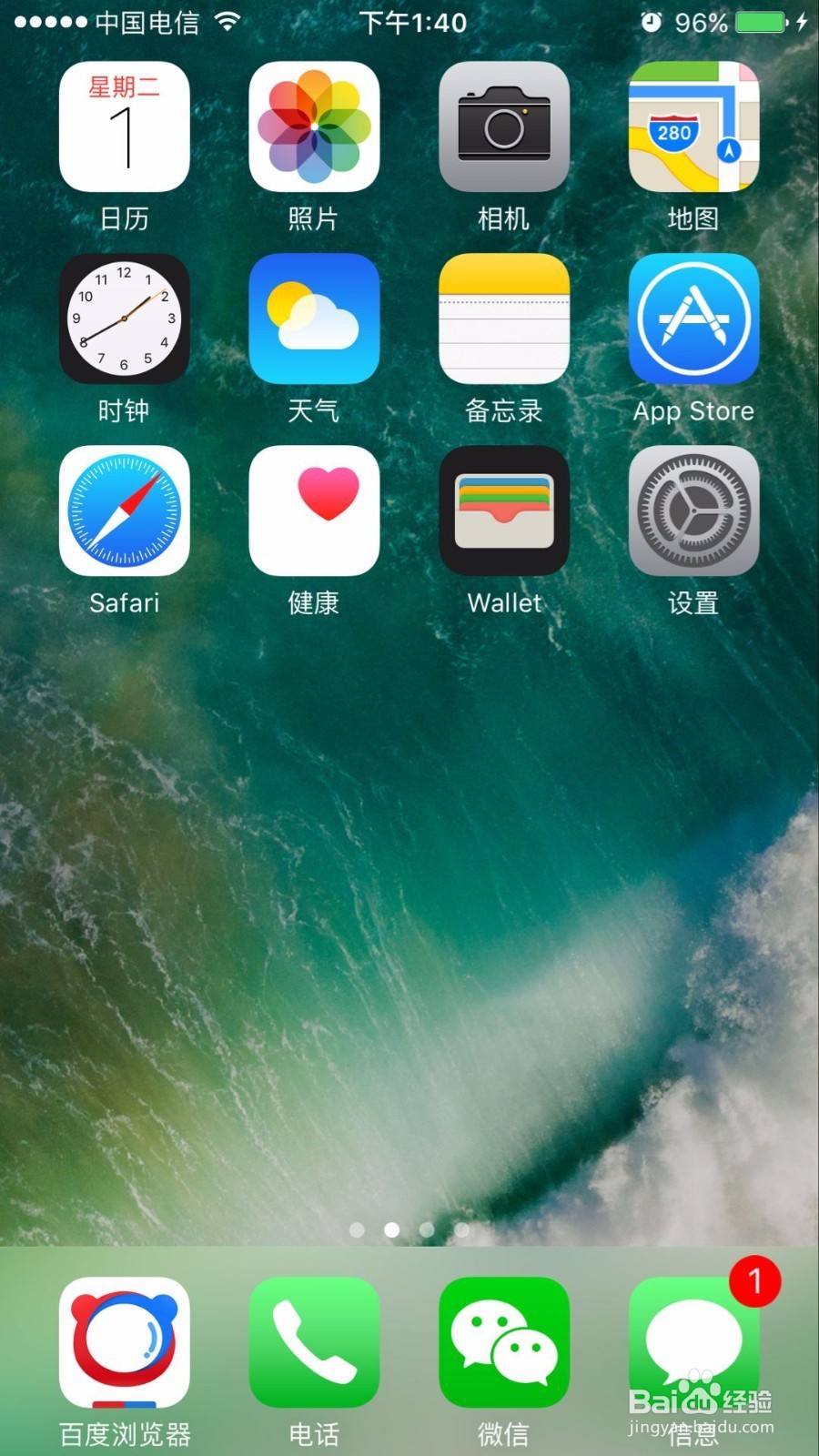
1、首先,点击苹果手机里的“照片”。

苹果手机如何按日期批量删除照片

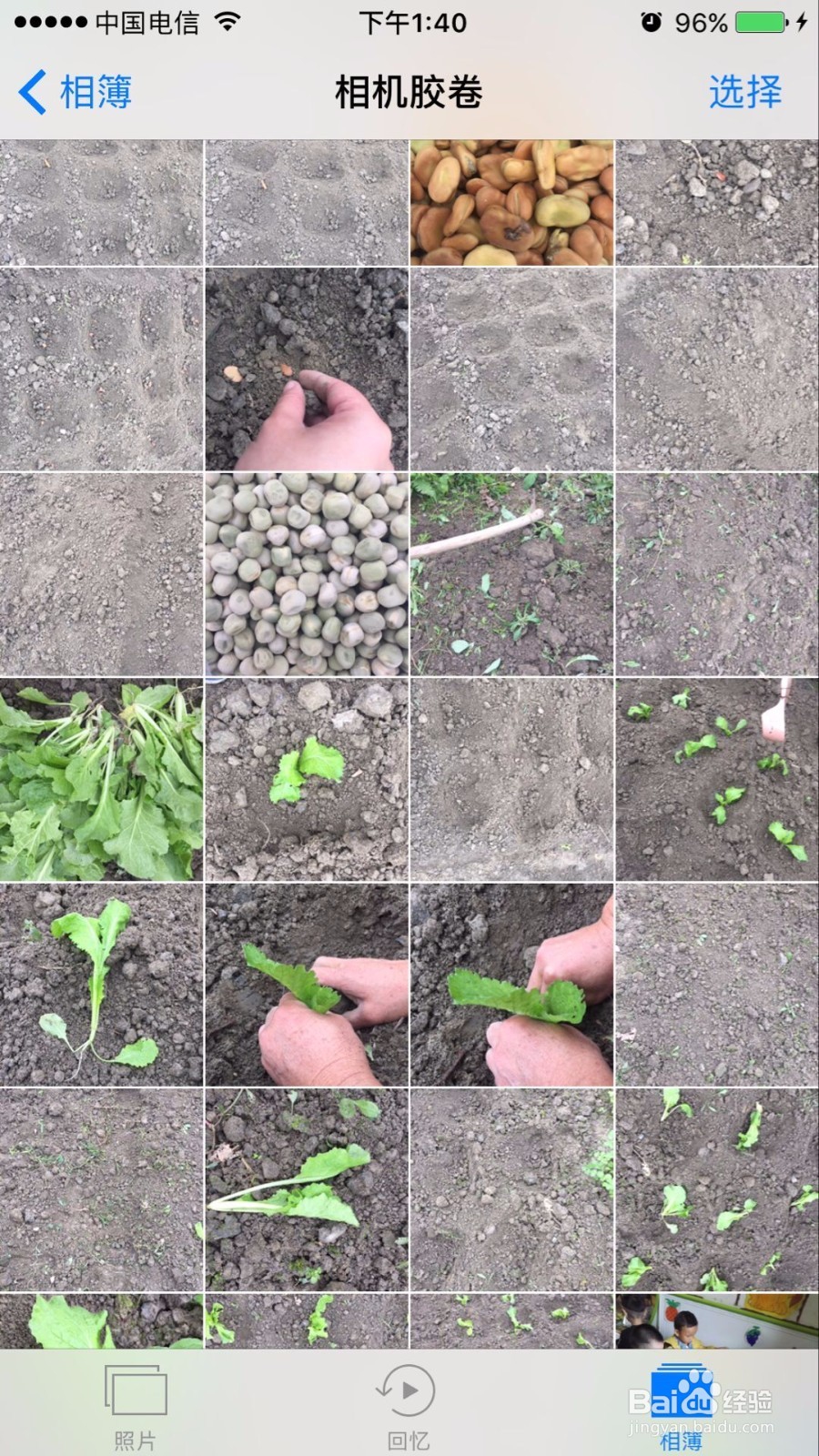
2、进入后,默认的是相簿,请点击下面第一个选项:照片。

苹果手机如何按日期批量删除照片

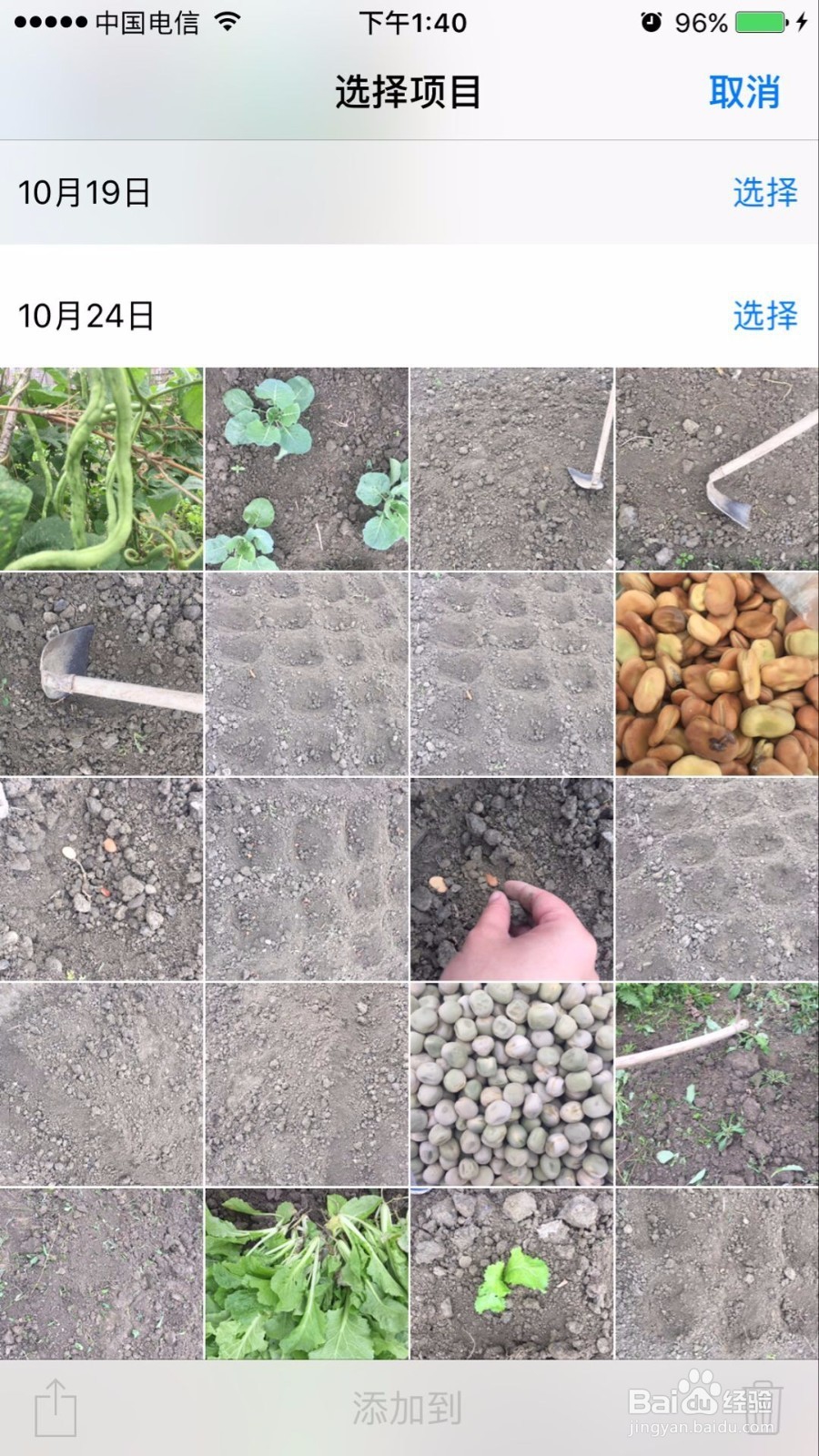
3、点击后,照片就会显示拍照的日期,找到自己想删除的照片的这个日期,点击照片右上角的“选择”。

苹果手机如何按日期批量删除照片

4、点击选择后,照片每个日期后面就会出现蓝色的选择,点击这个蓝色的选择。

苹果手机如何按日期批量删除照片

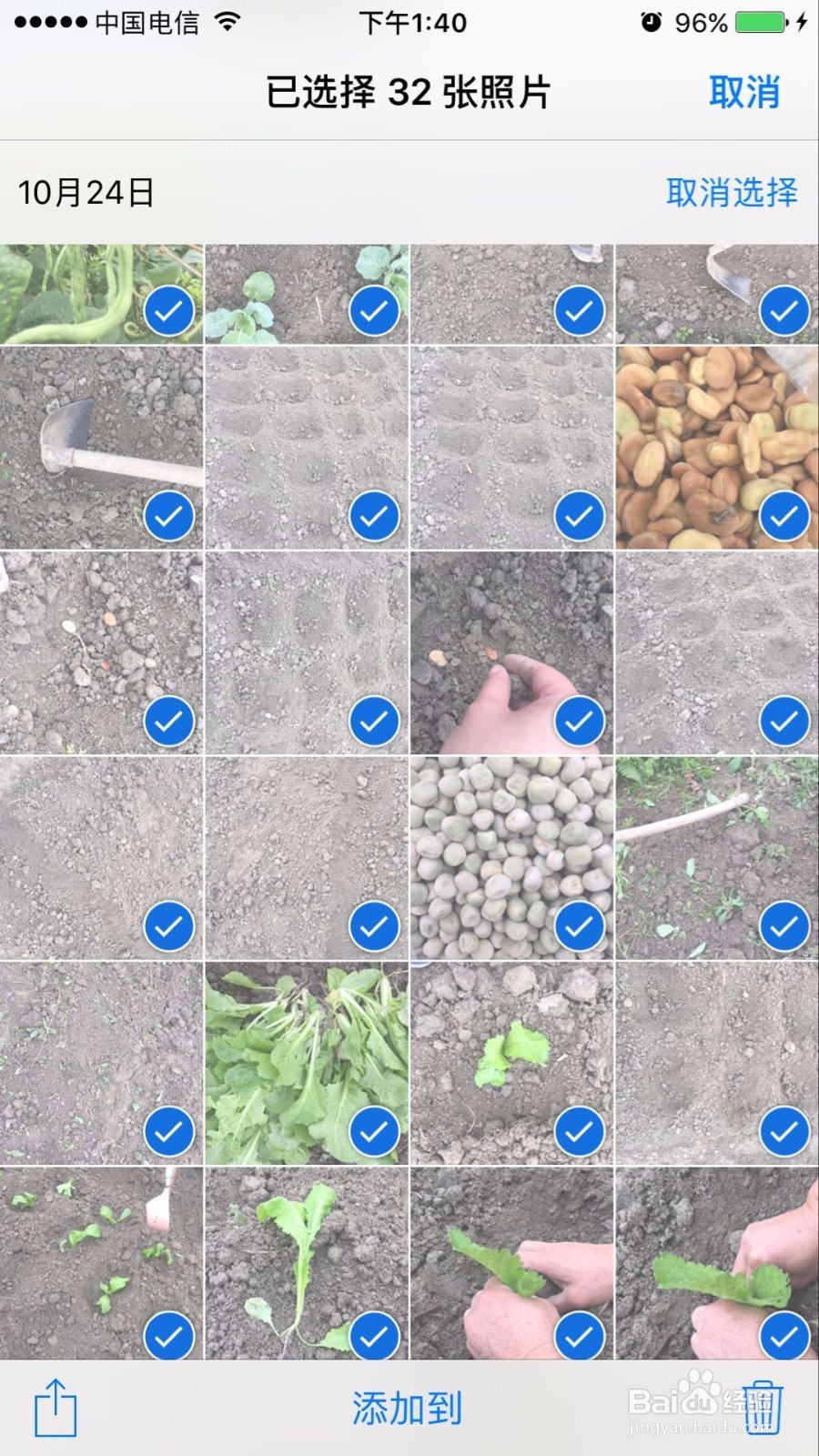
5、点击后,这个日期下的每个照片都会出现蓝色的小勾,说明全部已经选择完毕。
苹果手机如何按日期批量删除照片

6、如果里面有不想要删除的照片,点击一下不需要删除的照片,蓝色的小勾就会消失,说明这个照片没有被选择。
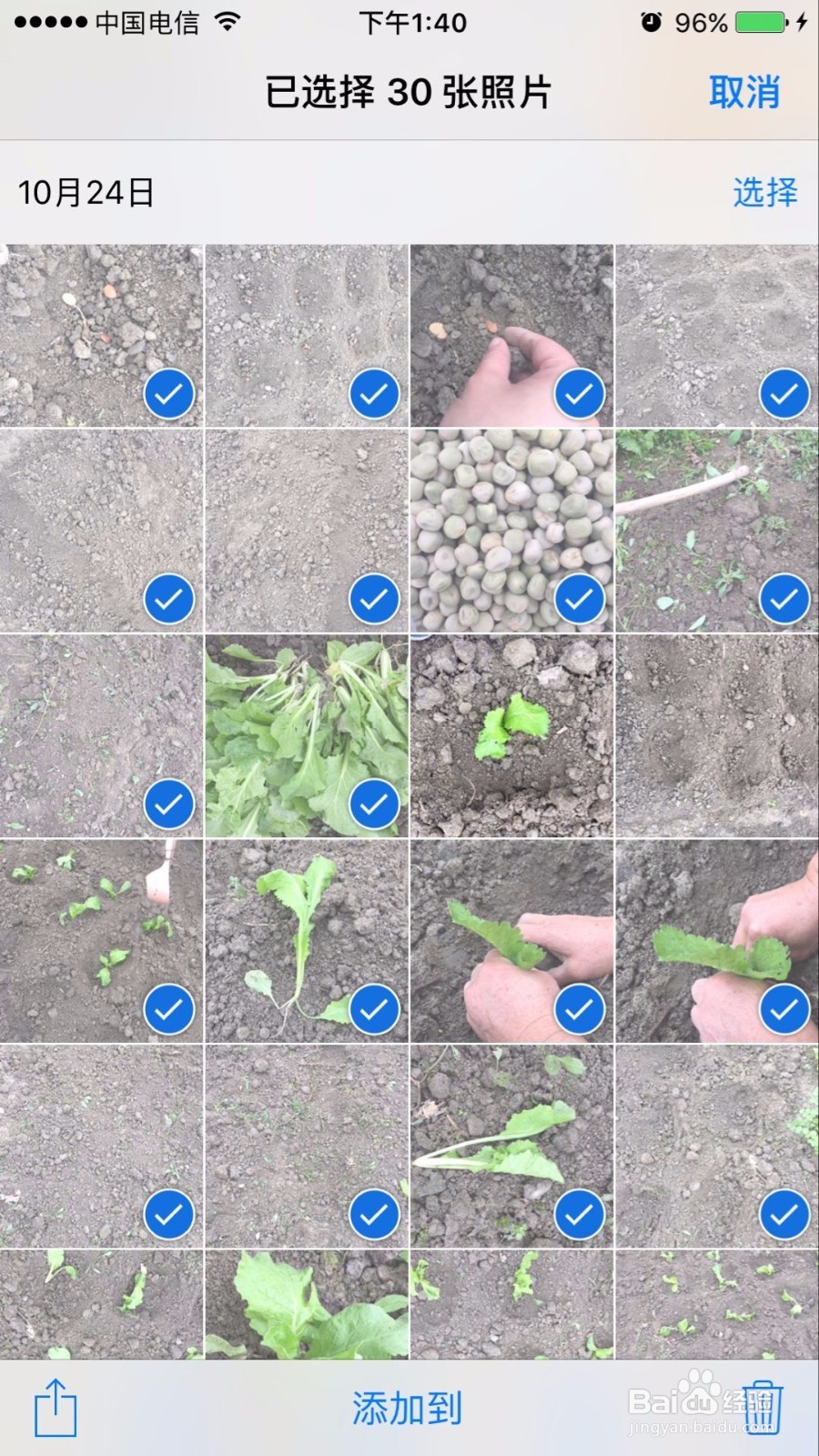
苹果手机如何按日期批量删除照片

7、点击右下角的垃圾桶图标,会出现一个提示,写着删除照片,点击确认,照片就批量被删除了。

苹果手机如何按日期批量删除照片

  • 苹果手机怎么清空相册
  • iPhone上的照片怎么批量删除?
  • 苹果手机删除照片怎么全选
  • 苹果手机怎样批量删除照片
  • 苹果手机怎么删除所有照片
  • 热门搜索
    普通话手抄报图片 元旦手抄报简单又漂亮 党的生日手抄报 2035年的祖国手抄报 植树节手抄报一等奖 英语手抄报图片大全 初中生手抄报 语言文字手抄报 关于禁毒的手抄报 关于新学期的手抄报