1、第一步:用快捷键【CTRL+O】在PS中打开一张照片

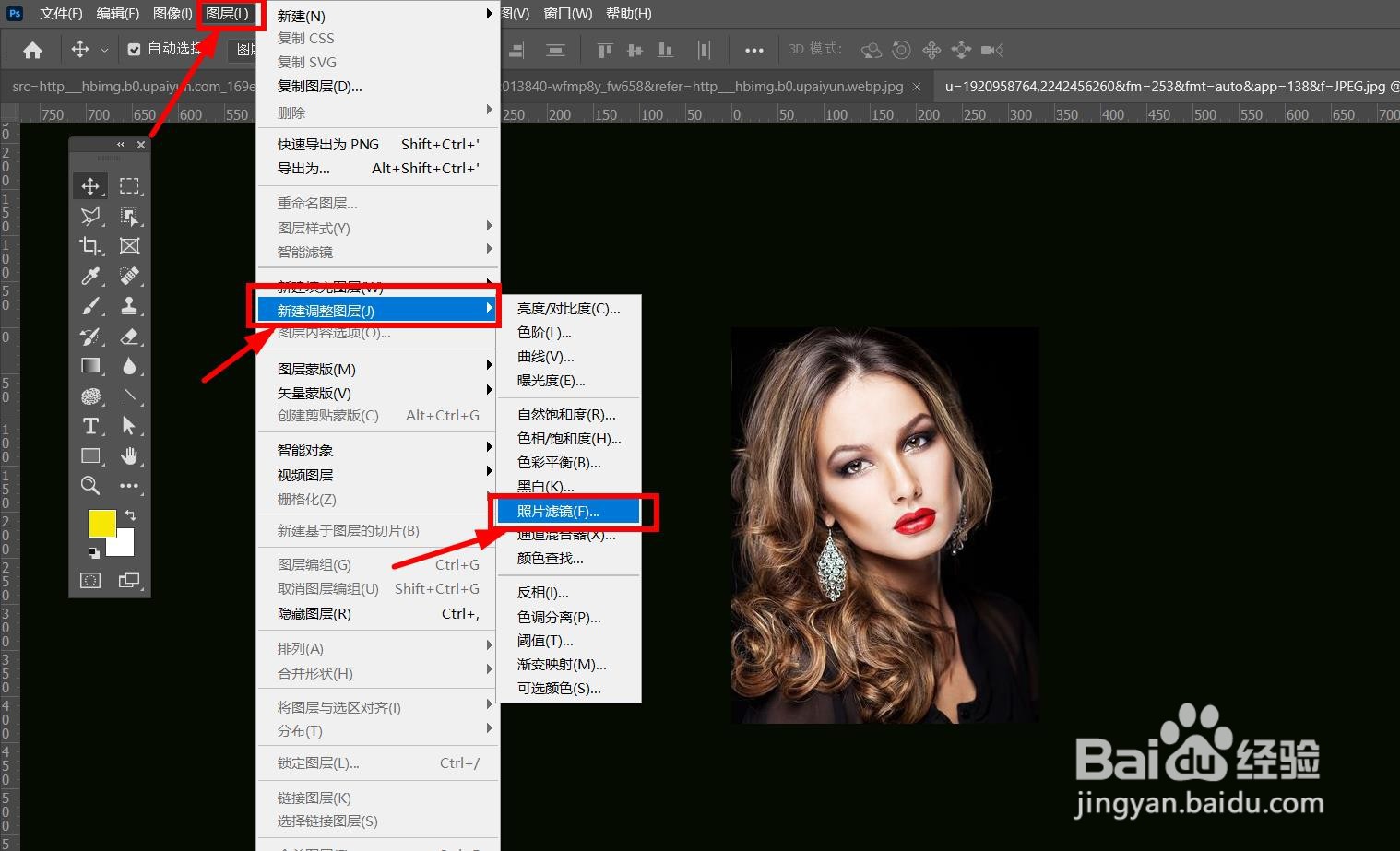
2、第二步:用鼠标左键在菜单栏中点击【图层】-【新建调整图层】-【照片滤镜】
3、第三步:在【新建图层】的【名称】对话框中输入名称后点击【确定】按钮

4、第四步:【照片滤镜调整图层】在右侧浮动面板的【图层】中成功创建了。
环节注意事项:可以在属性栏对照片滤镜调整图层进行设置。

时间:2026-04-22 03:28:33
1、第一步:用快捷键【CTRL+O】在PS中打开一张照片
2、第二步:用鼠标左键在菜单栏中点击【图层】-【新建调整图层】-【照片滤镜】
3、第三步:在【新建图层】的【名称】对话框中输入名称后点击【确定】按钮
4、第四步:【照片滤镜调整图层】在右侧浮动面板的【图层】中成功创建了。
环节注意事项:可以在属性栏对照片滤镜调整图层进行设置。
