准备工具/材料:装有windows 10的电脑一台,Microsoft Office 家庭和学生版 2016 ppt软件。
1、打开需要添加音乐的ppt文档。
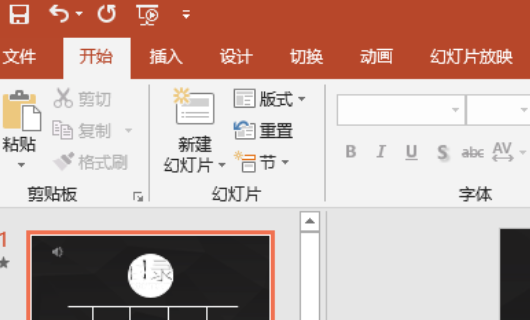
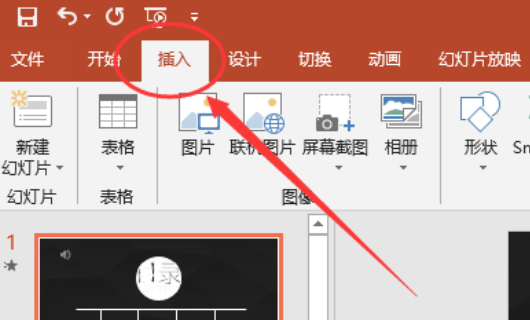
2、单击菜单栏中的“插入”选项。
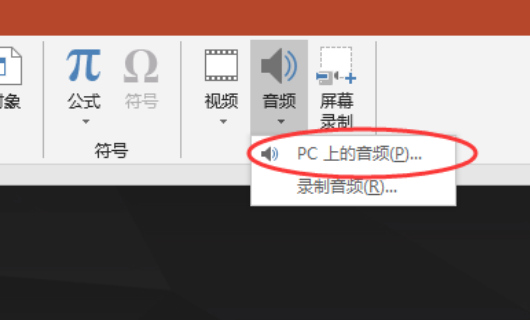
3、选择插入音频,然后点按“电脑上的音频”。
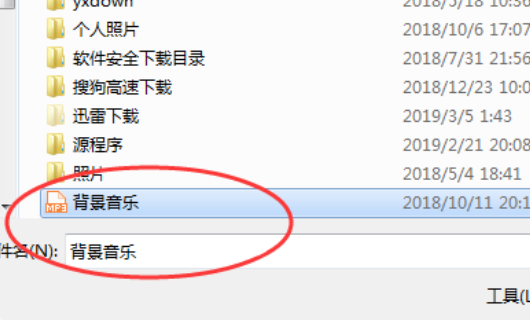
4、选择“背景音乐”,然后点按“插入”按钮。
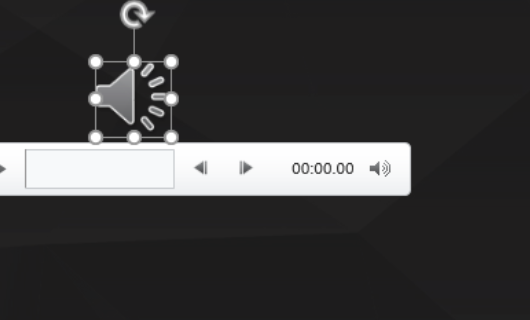
5、喇叭图标出现在ppt页面上,添加完成。
时间:2026-04-21 23:26:41
准备工具/材料:装有windows 10的电脑一台,Microsoft Office 家庭和学生版 2016 ppt软件。
1、打开需要添加音乐的ppt文档。
2、单击菜单栏中的“插入”选项。
3、选择插入音频,然后点按“电脑上的音频”。
4、选择“背景音乐”,然后点按“插入”按钮。
5、喇叭图标出现在ppt页面上,添加完成。
