如何用visio绘制小屋

 时间:2026-02-14 01:28:34

1、首先,新建一个visio文件,选择为“框图”模式。

如何用visio绘制小屋

2、点击上方菜单栏里的“折线图”工具,进行小屋轮廓的描绘。

如何用visio绘制小屋

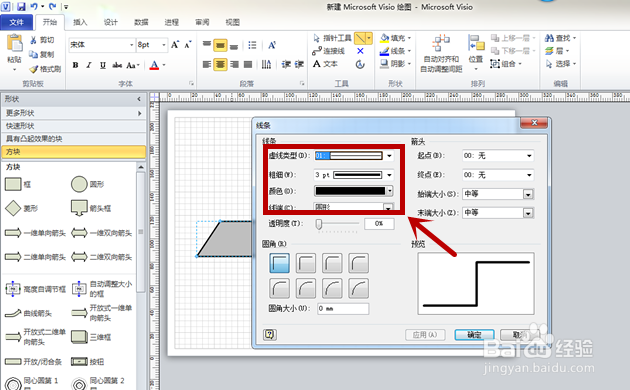
3、先描绘出小屋的底座,并调整所绘图形的线条格式填充格式,如图所示。

如何用visio绘制小屋

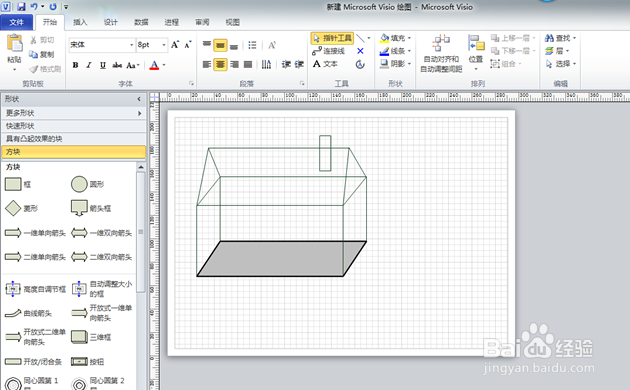
4、利用“折线图”工具绘制出小屋的轮廓形状。

如何用visio绘制小屋

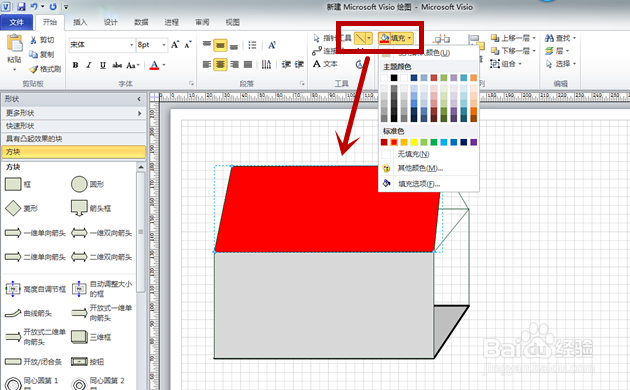
5、将上方菜单栏里的“填充”颜色调整至需要的颜色,然后用“折线图”工具沿着小屋的轮廓描绘一个完整的图形,当描绘起点和终点重合时,颜色即会填充上。

如何用visio绘制小屋

6、用上述方法,将小屋的房顶描绘填充为红色,侧面描绘填充为白色,烟囱为棕色
如何用visio绘制小屋

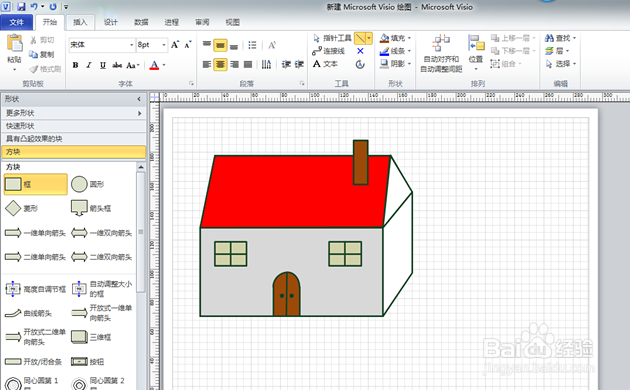
7、最后,添加上小屋的门和窗户,并填充相应的颜色,这样,一个漂亮的小屋就绘制完成了。
如何用visio绘制小屋

  • Visio软件中如何画家居规划图
  • Visio软件中如何创建立体效果图
  • visio怎么删除不要的图形详细教程
  • visio中如何插入建筑物?
  • VISION 2013如何实现图形连接线中添加文字?
  • 热门搜索
    我们的节日中秋节手抄报 科技手抄报资料大全 小年手抄报 教师节手抄报花边 全国学生营养日手抄报 手抄报国庆70周年 消防手抄报资料 有关禁毒的手抄报 数学手抄报内容三年级 关于科普类的手抄报