如何使用Excel的宏功能

 时间:2026-04-24 16:17:03

1、在桌面新建一个Excel文件,双击打开后,进入的Excel操作界面如下图所示。

如何使用Excel的宏功能

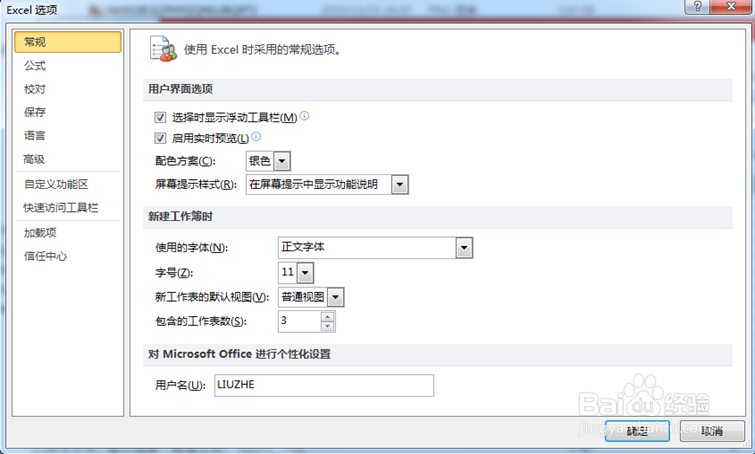
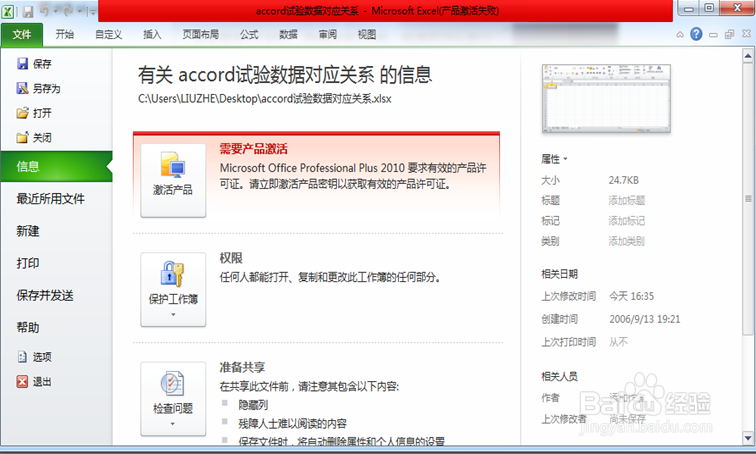
2、单击左上角的“文件”选项,在弹出的菜单命令中,选择倒数第二项“选项”菜单命令,如下图所示。
如何使用Excel的宏功能

3、单击“选项”菜单命令后,进入选项工作界面,如下图所示。

如何使用Excel的宏功能

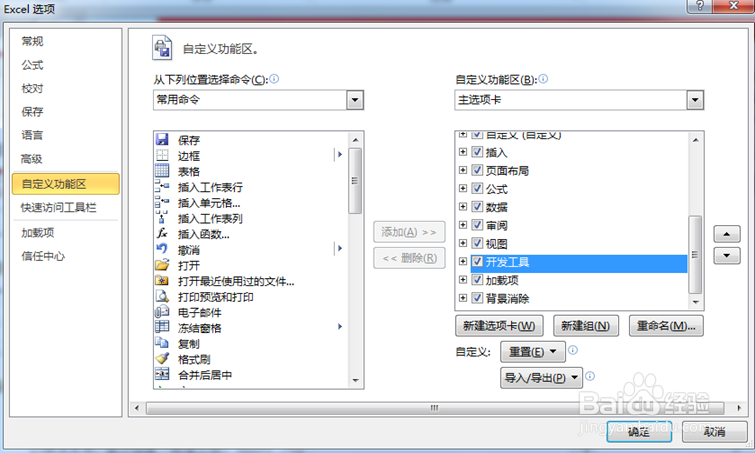
4、在选项界面的左侧命令兰中,选择“自定义功能区”,将右侧的“开发工具”命令前面的复选框勾选上。如下图所示。
如何使用Excel的宏功能

5、单击确定后,就可在Excel操作界面上看到“开发工具”菜单栏了,可以看到左上角的有一个“录制宏”命令,如下图所示。

如何使用Excel的宏功能

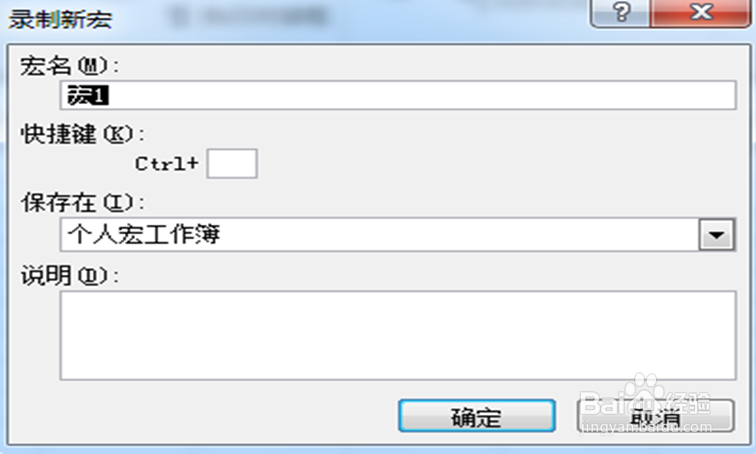
6、单击录制后,就会弹出“录制新宏”对话框,输入相关信息后,即可进行宏的录制。录制好的宏的代码可以查看和保存,方便以后运用到其他程序中,而避免了大量代码的重复输入。如下图所示。 
如何使用Excel的宏功能

如何使用Excel的宏功能

  • Excel中如何预防输错数据
  • excel自定义补零
  • Excel神秘函数CELL②:返回文件全路径
  • excel中切片器功能初探
  • 竞价推广利用excel宏一键统计关键词转化表工具
  • 热门搜索
    小学生国庆节手抄报 手抄报字体设计 人与自然手抄报 四年级上册手抄报 语文知识手抄报图片 鲁迅的手抄报 我健康我快乐的手抄报 有关科学的手抄报 快乐阅读手抄报内容 端午节手抄报简单好看