1、在ps软件中,新建一个800*800的文档,背景色填充为黑色,打开一张圣诞树的图片,如图所示

2、然后新建一个图层,选择钢笔工具,勾出一条路径出来,如图所示

3、接着选择画笔工具,按F5调整一下画笔,如图所示
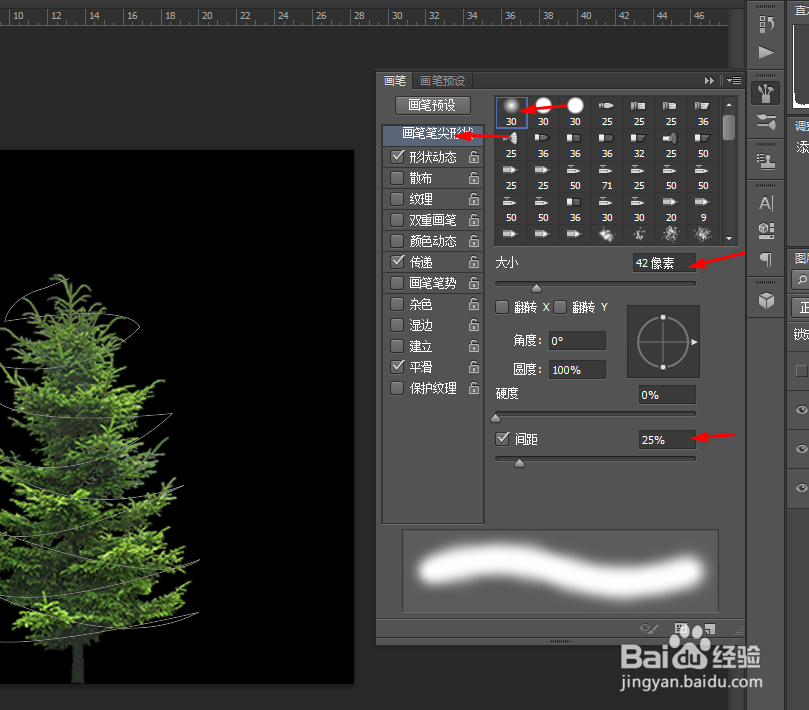
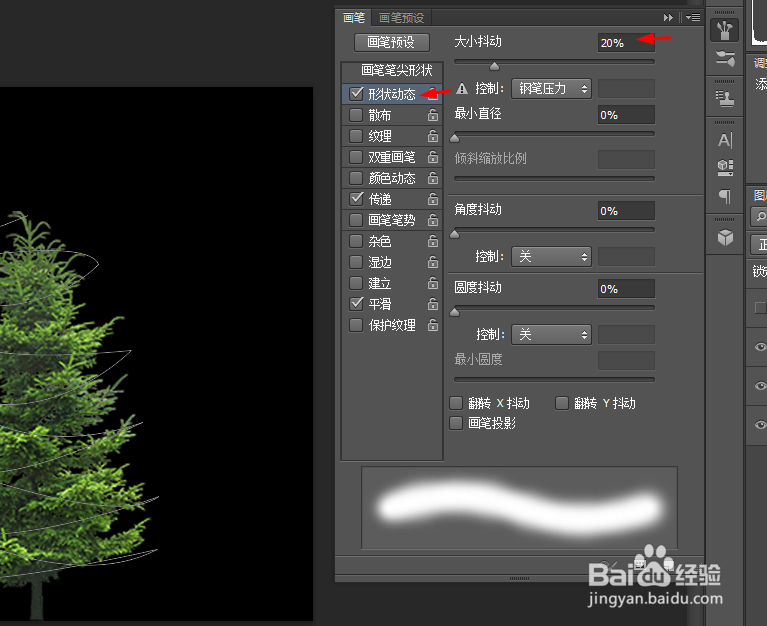
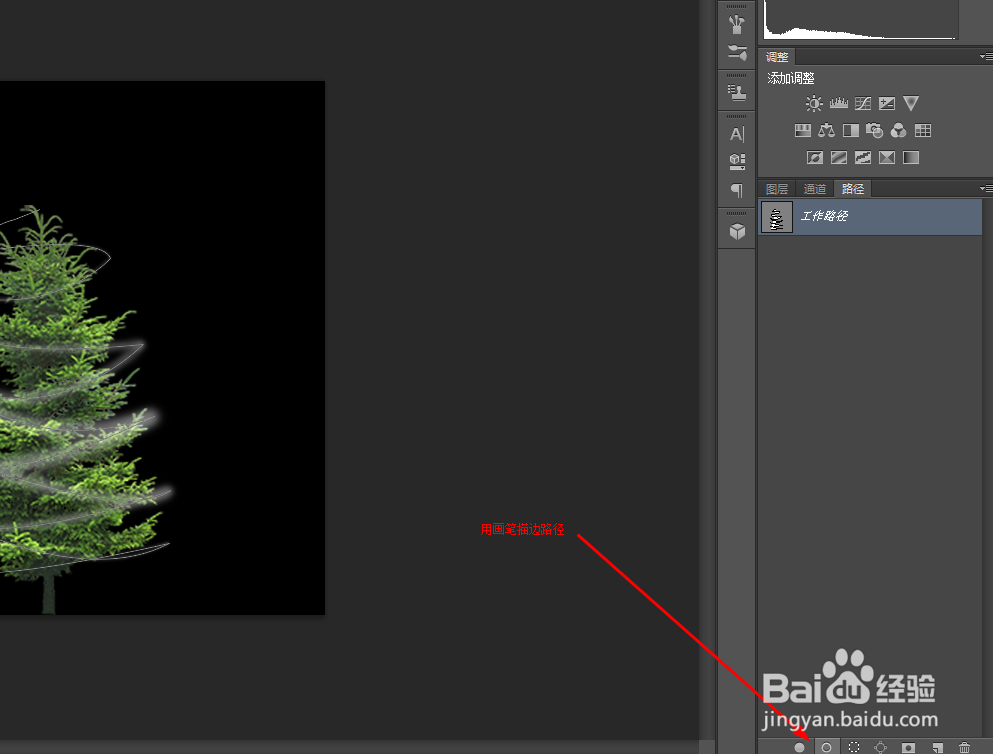
4、切换到工作路径,然后点击用画笔描边路径,如图所示
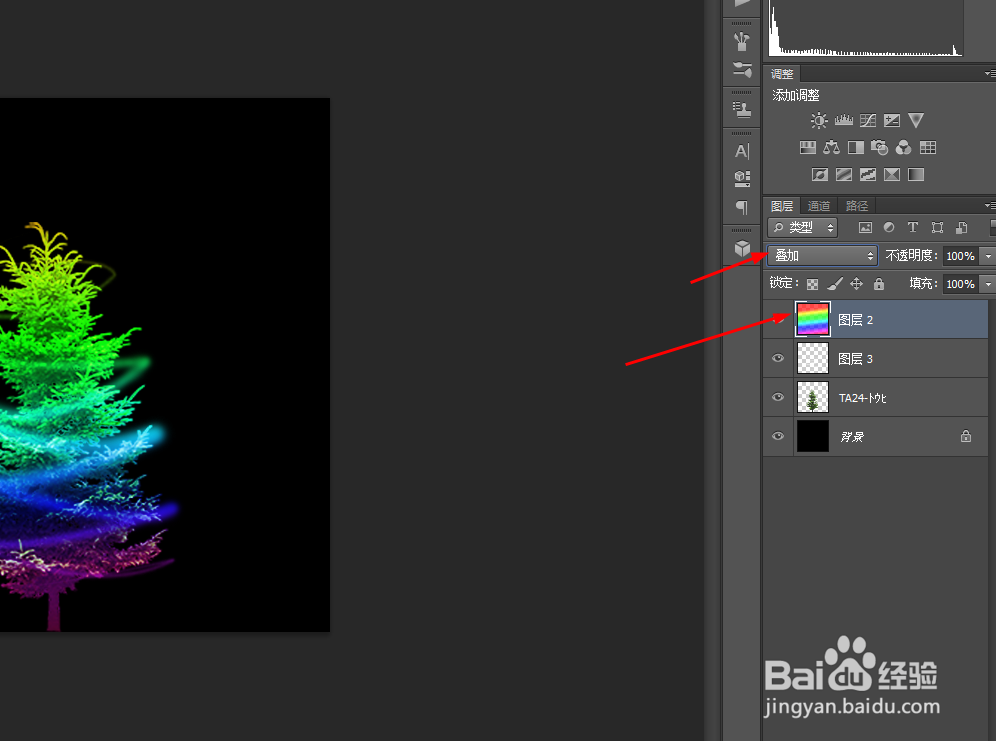
5、再切换到图层,再新建一个图层,选择渐变工具,拉一个五颜六色的线性渐变,如图所示

6、再把图层2的混合模式改为叠加,如图所示
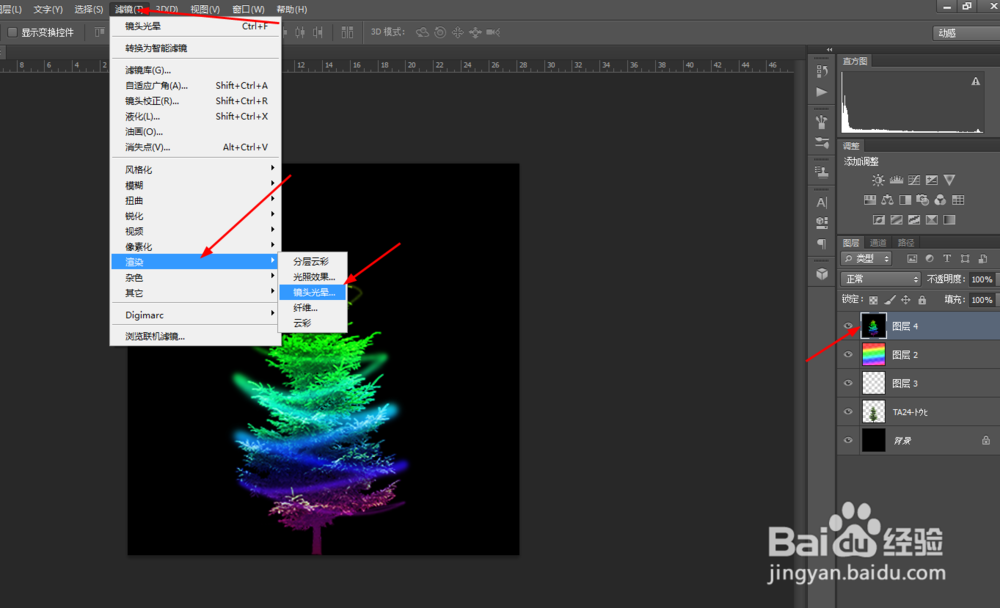
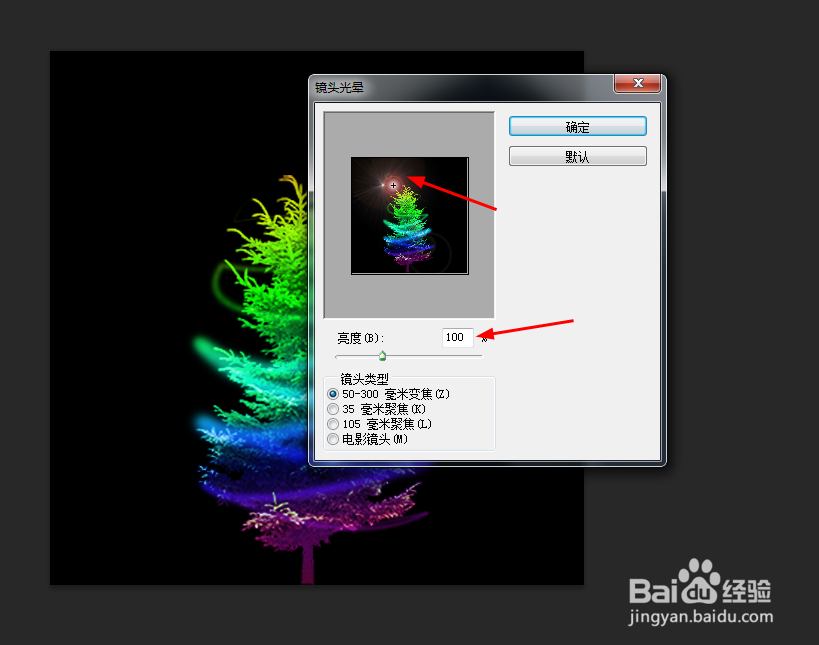
7、接下来按ctrl+alt+shift+E盖印新的图层,然后在滤镜中添加镜头光晕,如图所示
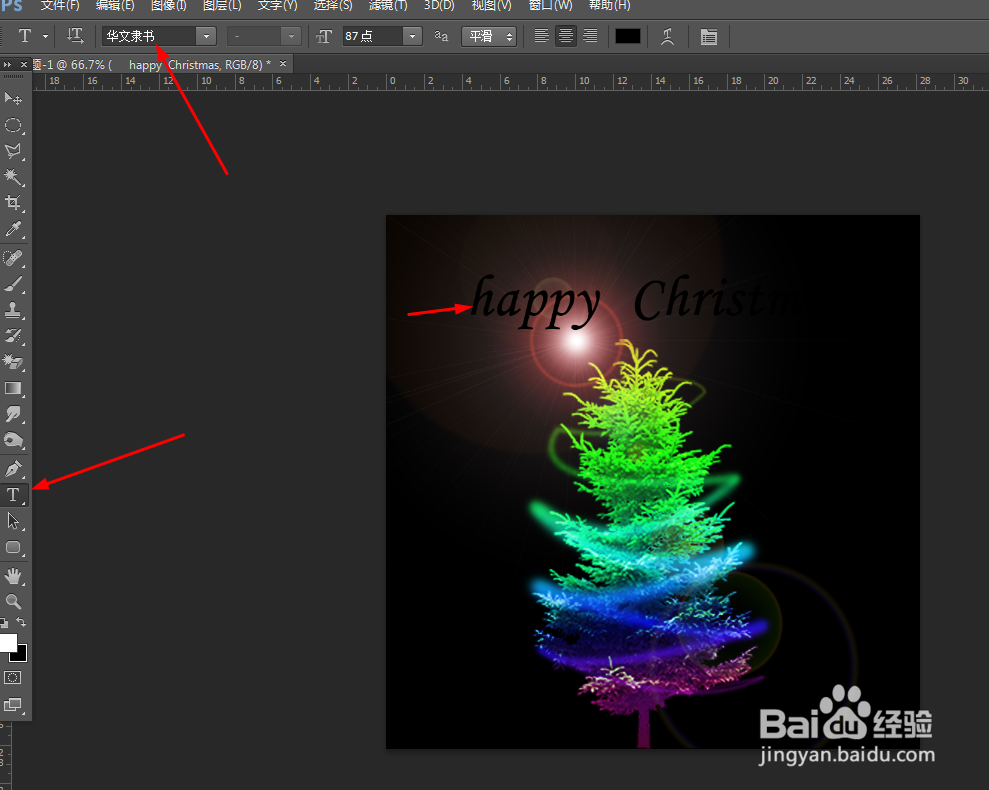
8、选择字体工具,写上 happy Christmas的字,如图所示
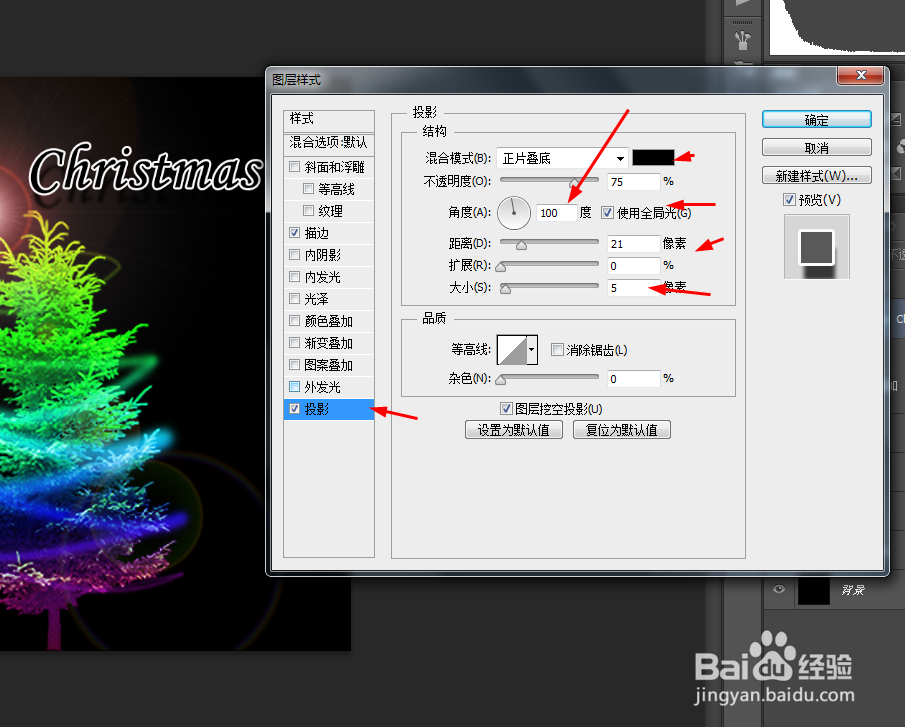
9、最后双击字体图层添加图层样式,调整一下投影和描边,如图所示

10、效果如图所示