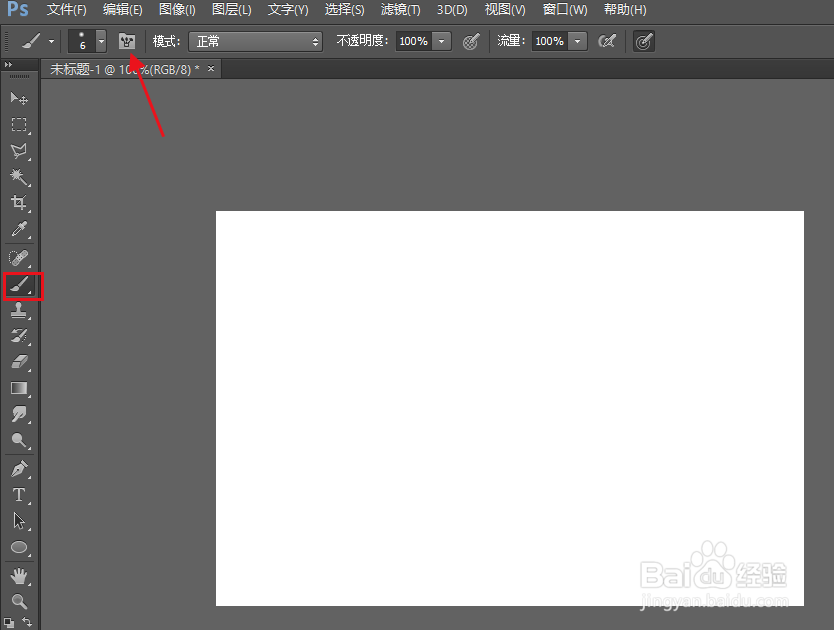
1、打开Photoshop ,选择画笔,然后点击“画笔面板”图标,打开画笔面板。
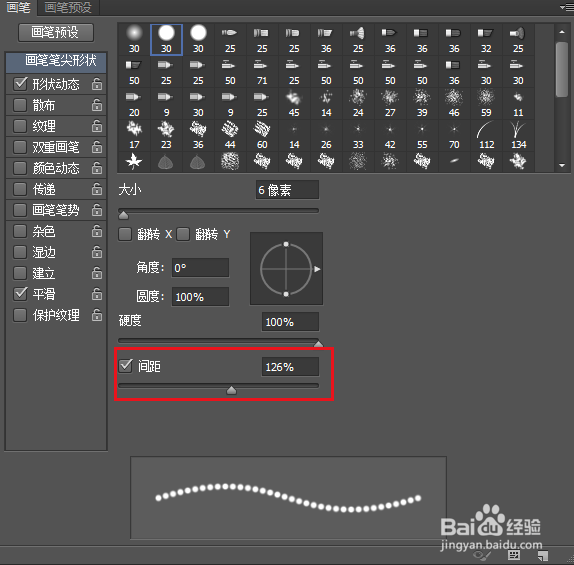
2、勾选画笔间距复选框,然后将画笔间距设置为126%。
3、现在按下键盘的 Shift 键,然后按住鼠标左键在键盘上水平移动,即可创建点状的水平线。如果垂直移动将创建点状的垂直线条。

时间:2026-04-22 22:47:15
1、打开Photoshop ,选择画笔,然后点击“画笔面板”图标,打开画笔面板。
2、勾选画笔间距复选框,然后将画笔间距设置为126%。
3、现在按下键盘的 Shift 键,然后按住鼠标左键在键盘上水平移动,即可创建点状的水平线。如果垂直移动将创建点状的垂直线条。
