1、首先鼠标右键点击电脑桌面左下角的开始图标,选择“控制面板”,如图所示。

2、在“控制面板”中选择如图的“声音”选项。

3、在弹出的“声音”对话框中选择“声音”标签,如图所示

4、在“声音”选项下选择“windows 默认”之后,在“程序事件”中选择“关闭”和“启用”,然后点击底部的“浏览”选项。
5、在浏览窗中找到已经准备好的替换音频文件,点击打开即可。
PS:需要替换的音乐必须为wav格式文件,可以自己用软件转换或者直接下载wav格式音频(体积尽量不要超过500KB)

6、最后回到对话框,选择“应用”选项。

1、除了上面的方法,还有一种更简便的方法,直接替换系统只已经存在的对应音乐文件。
2、在资源管理器中打开路径“C:\Windows\Media”,如图所示,这个文件夹中有很多系统对应的声音文件。
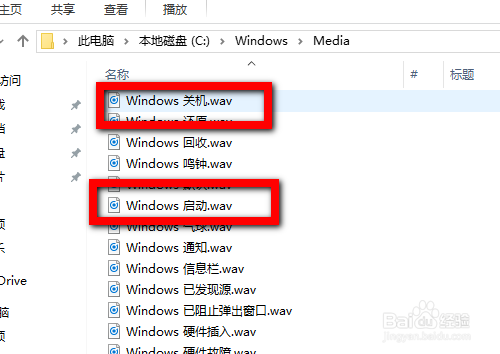
3、找到“Windows 启动.wav”和“Windows 关机.wav”删除之后,讲新的WAV音频更名“Windows 启动.wav”和“Windows 关机.wav”即可。

