photoshop中两个路径的合并计算

 时间:2026-05-12 02:57:21

1、用photoshop新建一个文件 然后点击左侧工具栏的自定义形状工具

2、选择一种自定义形状

photoshop中两个路径的合并计算

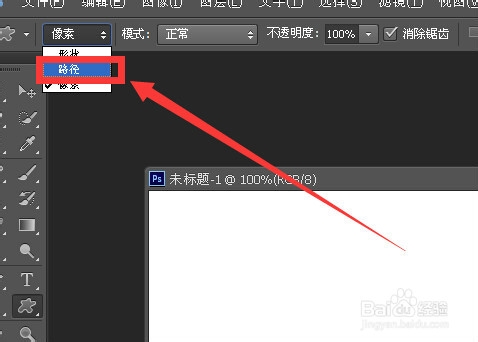
3、设置模式为路径

photoshop中两个路径的合并计算

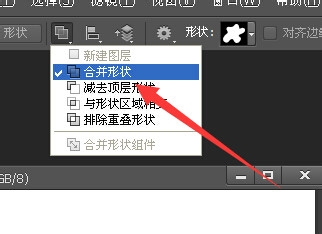
4、运算模式选为合并形状

photoshop中两个路径的合并计算

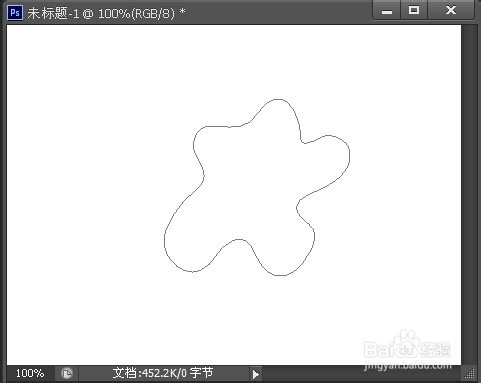
5、在界面拖动鼠标建立一个形状路径

photoshop中两个路径的合并计算

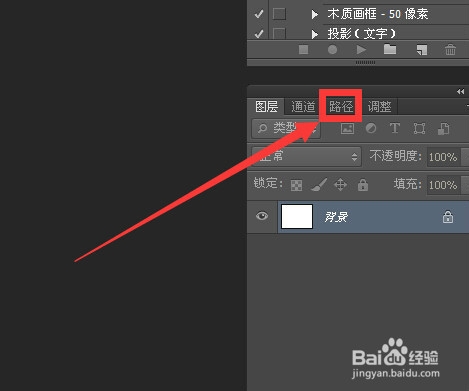
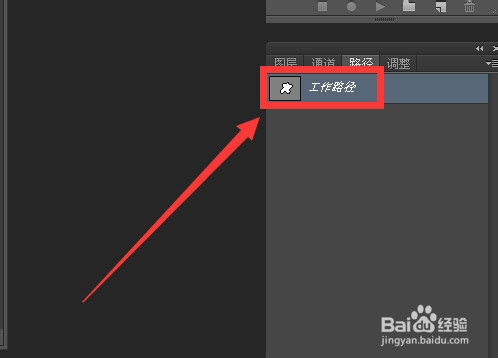
6、点击路径面板

photoshop中两个路径的合并计算

7、在路径面板下可以看到这个路径

photoshop中两个路径的合并计算

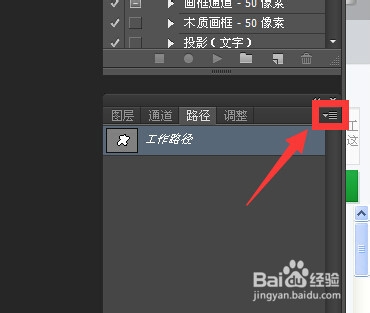
8、点击此处

photoshop中两个路径的合并计算

9、在弹出的快捷菜单中选择面板选项

photoshop中两个路径的合并计算

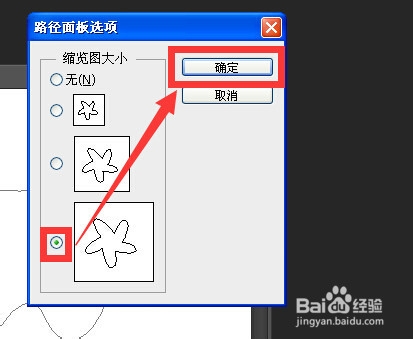
10、设置为较大的缩略图然后点击确定

photoshop中两个路径的合并计算

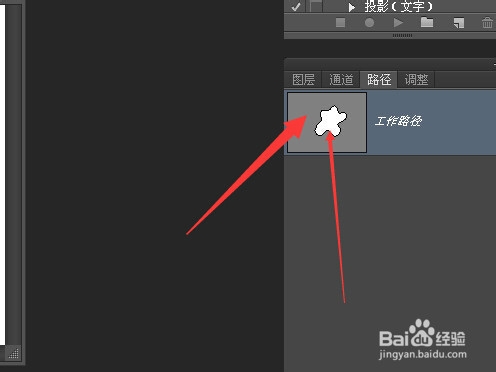
11、在路径面板中白色指的是路径内部区域 灰色指的是路径外部区域

photoshop中两个路径的合并计算

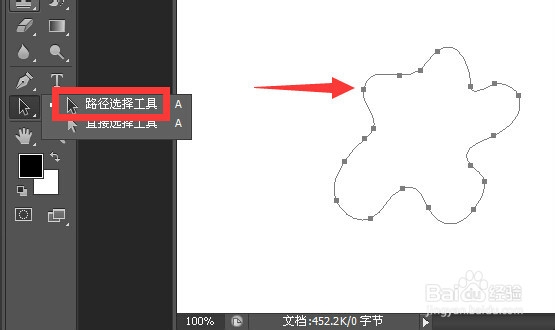
12、 用直接选择工具选择路径

photoshop中两个路径的合并计算

13、在此选择将去顶层形状 可以看到原来的内部变成了外部 外部变成了内部 当界面只有一个闭合路径 合并形状与减去顶层形状可以让内外部颠倒显示

photoshop中两个路径的合并计算

14、将路径设置为合并形状 然后选择另一个形状 然后选择减去顶层形状

photoshop中两个路径的合并计算

15、然后在界面上建立路径

photoshop中两个路径的合并计算

16、路径选择工具下框选两个路径

photoshop中两个路径的合并计算

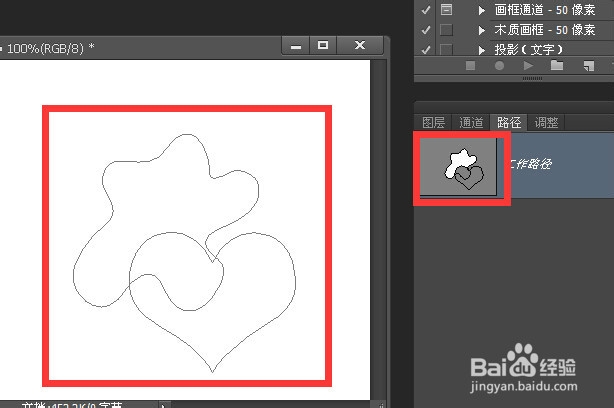
17、点击合并形状组建命令

photoshop中两个路径的合并计算

18、这是合并后的效果

photoshop中两个路径的合并计算

  • 【PS】铅笔工具的妙用
  • ps如何设置文字光泽?
  • 了解PS面板的基本操作
  • 如何用ps给杯子加图案?
  • PS怎么配置让ps使用多少MB
  • 热门搜索
    五一手抄报资料 我爱校园手抄报内容 数学手抄报内容三年级 快乐的暑假手抄报 宪法手抄报图片大全 环保手抄报内容50字 我爱文学手抄报图片 国庆节英语手抄报内容 祖国发展我成长手抄报 五水共治手抄报图画