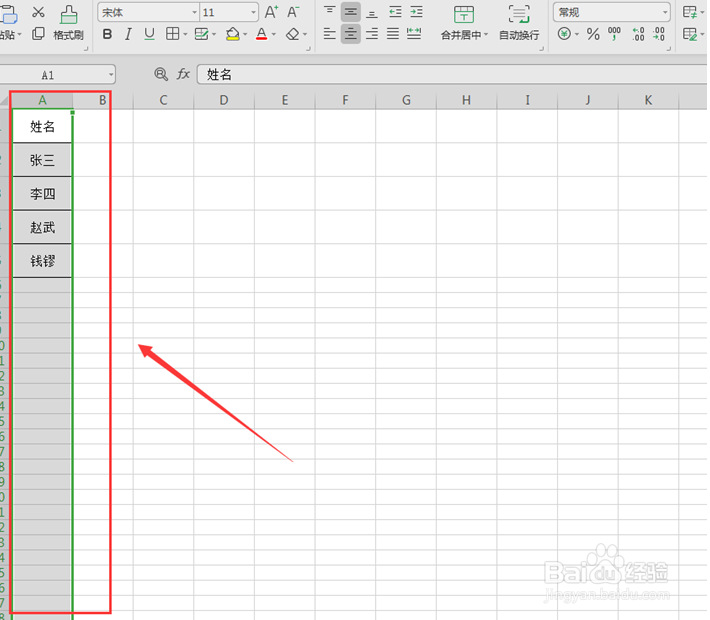
1、打开l表格,选中需要设置的区域范围。
2、选中菜单栏左侧的【文件】选项右边的倒三角符号,选择【格式】。
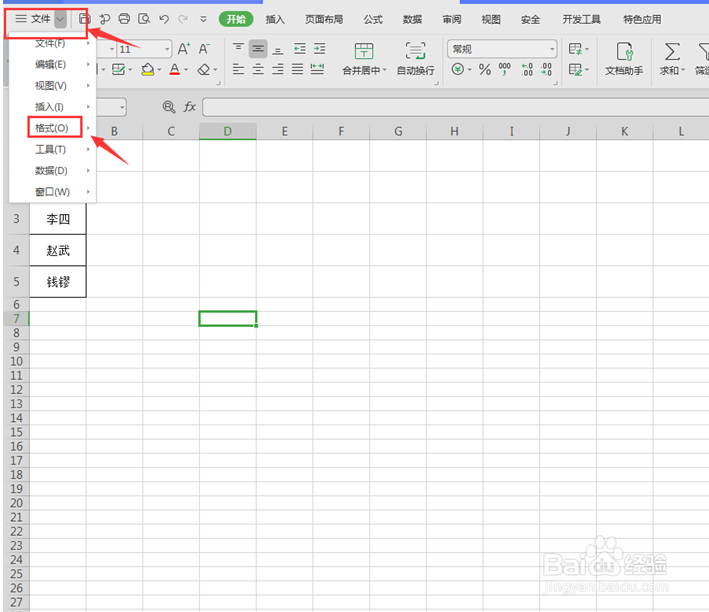
3、在右侧功能框中选择【条件格式】。

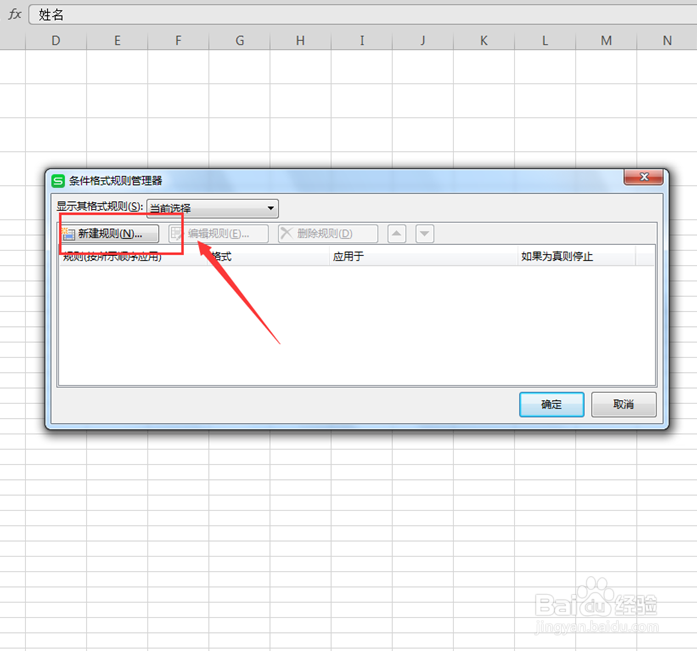
4、接着,在弹出的条件格式规则管理器操作面板,选择【新建规则】。
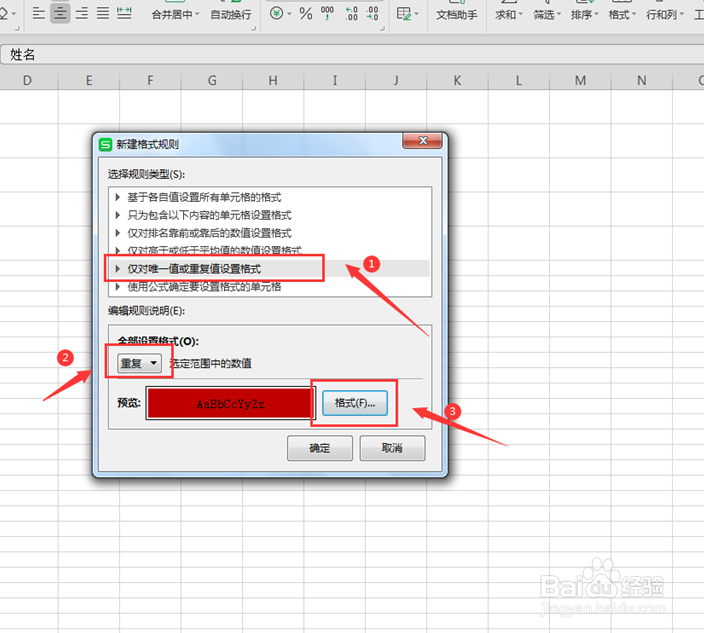
5、在弹出的新建格式规则面板中,选择仅对【唯一值或重复值设置格式】,【全部设置格式】中选择【重复】。单击【格式】选项,选择红色作为填充色。
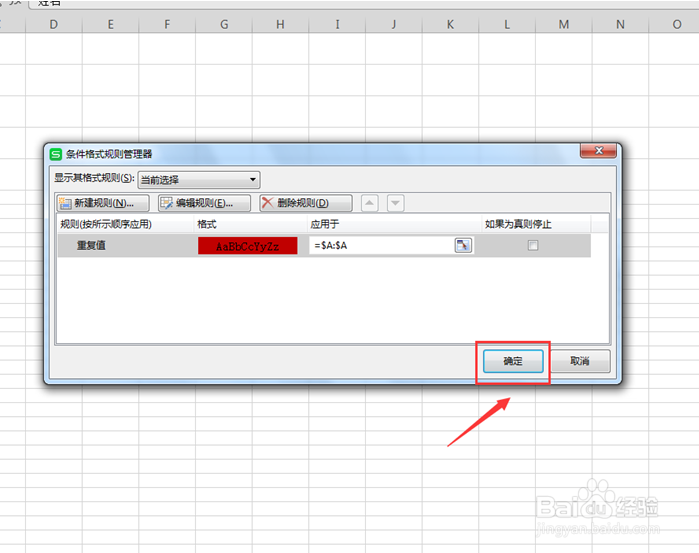
6、切回到条件格式规则管理器面板,单击【确认】按钮。
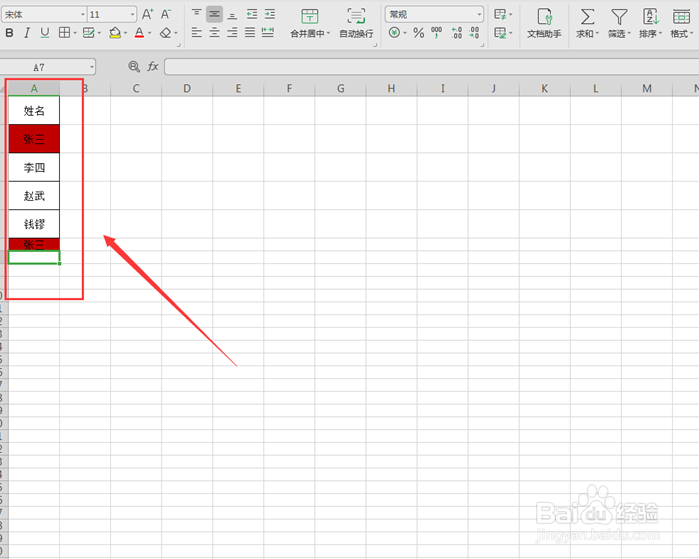
7、在设置好的区域范围,输入重复值,就会发现重复值所在单元格自动填充为红色。
时间:2026-04-26 06:45:08
1、打开l表格,选中需要设置的区域范围。
2、选中菜单栏左侧的【文件】选项右边的倒三角符号,选择【格式】。
3、在右侧功能框中选择【条件格式】。
4、接着,在弹出的条件格式规则管理器操作面板,选择【新建规则】。
5、在弹出的新建格式规则面板中,选择仅对【唯一值或重复值设置格式】,【全部设置格式】中选择【重复】。单击【格式】选项,选择红色作为填充色。
6、切回到条件格式规则管理器面板,单击【确认】按钮。
7、在设置好的区域范围,输入重复值,就会发现重复值所在单元格自动填充为红色。
