如何用PS做产品背景图

 时间:2026-02-14 02:43:08

1、在电脑上,打开PS软件。新建一个800*800的像素的白色画布,命名为:主图背景,点击确定按钮。

如何用PS做产品背景图

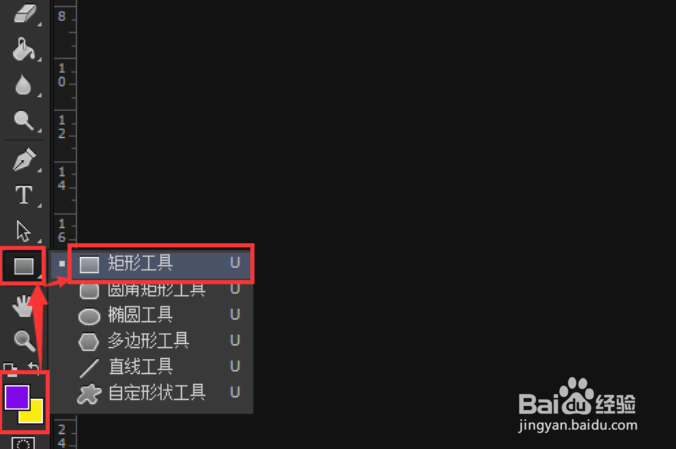
2、设置颜色,前景色紫色,背景色黄色,点击矩形工具。

如何用PS做产品背景图

3、在白色的画布上,任意绘画出一个紫色的图形。

如何用PS做产品背景图

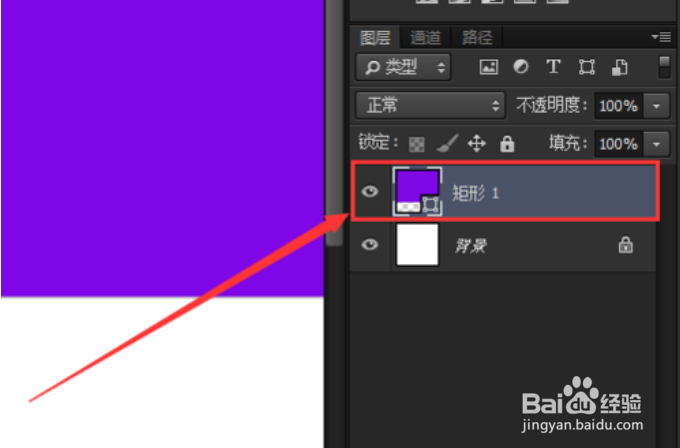
4、当紫色的图形画好了,选中图层,矩形1。

如何用PS做产品背景图

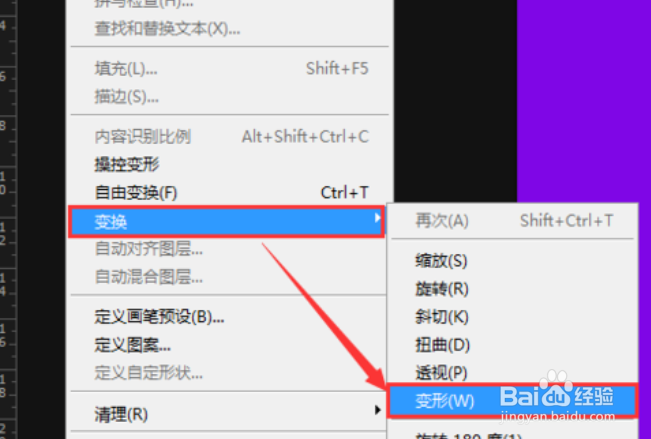
5、选择矩形1之后,点击编辑—变换—变形。

如何用PS做产品背景图

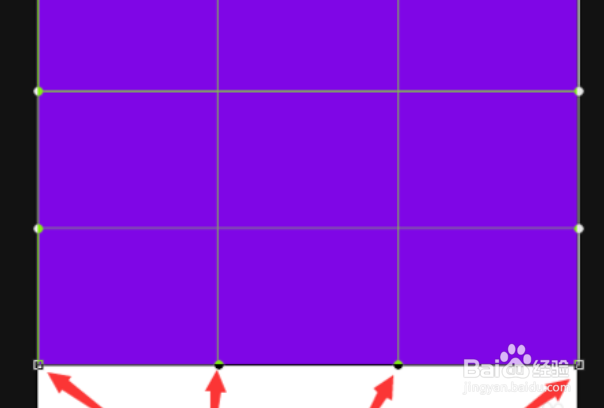
6、当点击变换变形按钮后,就可以看到紫色的图形中,有很多个方框线条。

如何用PS做产品背景图

7、点击第一个方框线条边上的小圆点,拖动即可调整变形的角度。

如何用PS做产品背景图

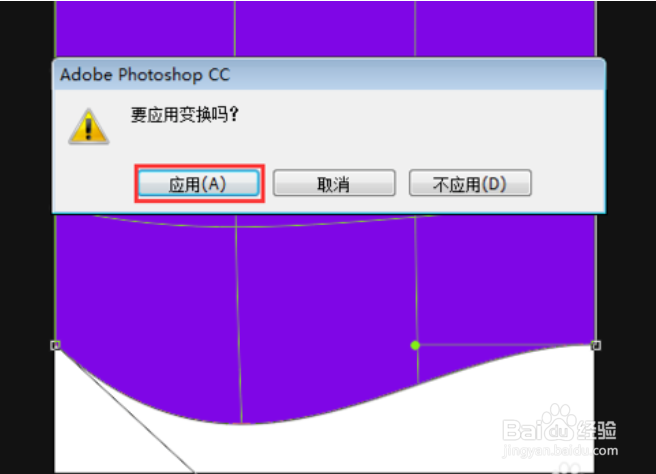
8、整好变形之后,就可以看见图形的效果啦,点击应用即可。

如何用PS做产品背景图

9、将白色的背景复制一份,复制好变成背景拷贝。

如何用PS做产品背景图

10、在背景拷贝的图层上,点击黄色变换成前景色,然后再点击油漆桶,填充上黄色即可成全。

如何用PS做产品背景图

  • Photoshop如何制作电商的主图
  • 如何用PS制作产品背景图
  • 在PS怎么方框里打钩
  • ps怎么把文字和图片结合在一起
  • 如何用PS给衣服更换花纹
  • 热门搜索
    三年级国庆节手抄报 关于环保的手抄报内容 民族精神手抄报 关于地震的手抄报 传染病手抄报图片简单 与法同行手抄报 法制与安全的手抄报 初中安全手抄报 红五月手抄报 植物手抄报