如何在excel表格中画横线、斜线并写字?

 时间:2026-02-16 18:36:22

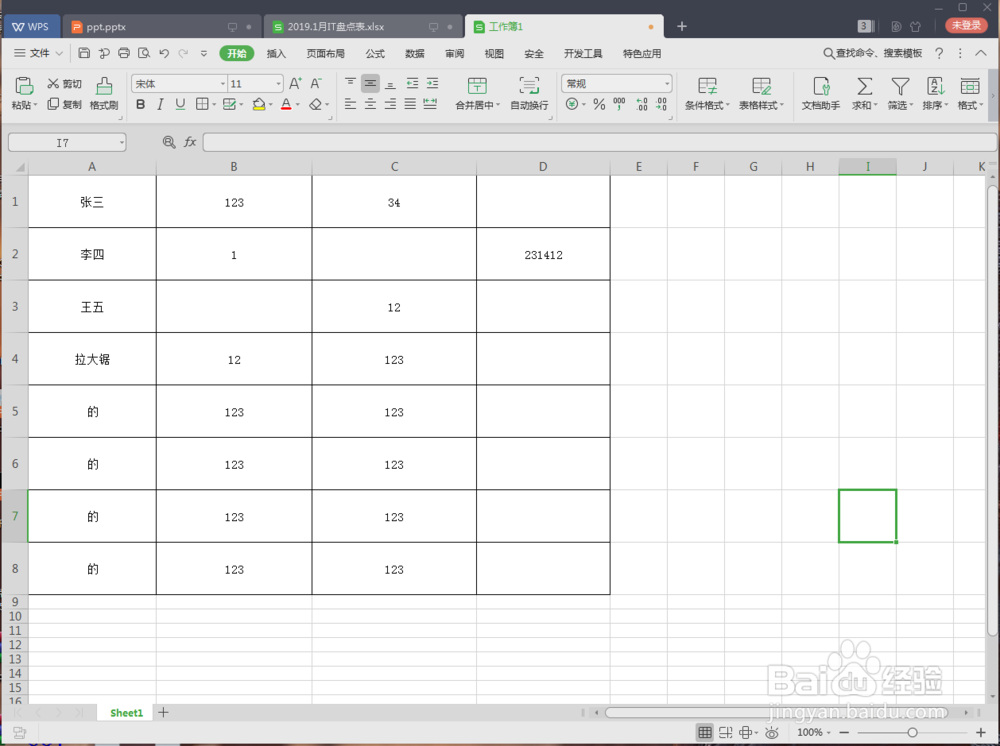
1、首先建立一个excel表格作为演示

如何在excel表格中画横线、斜线并写字?

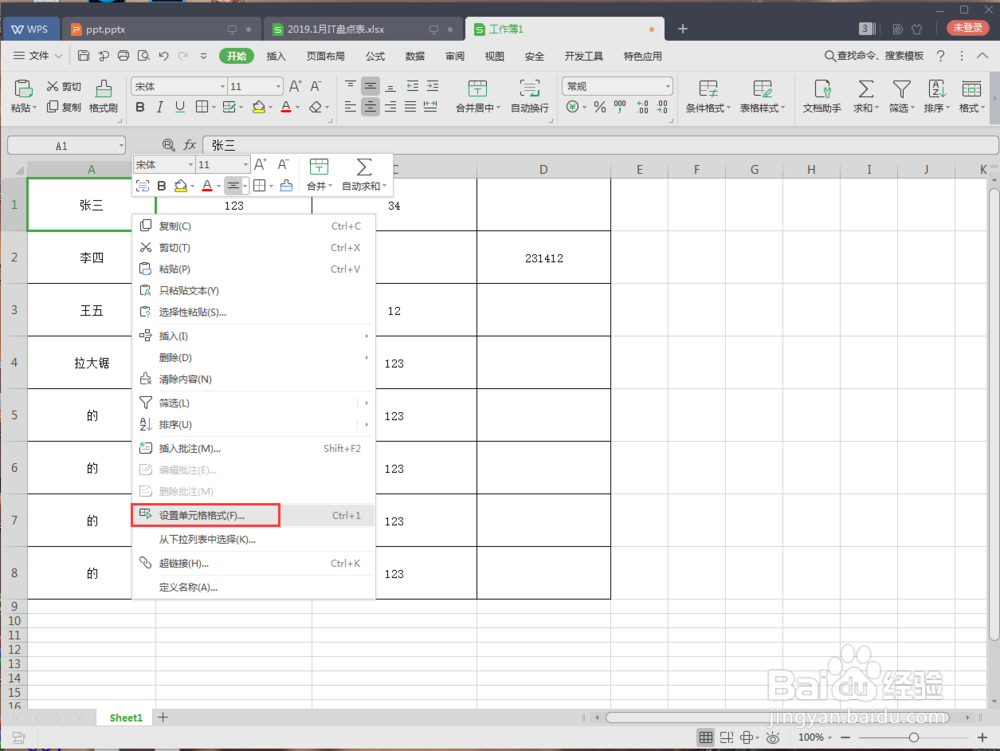
2、然后选择要划横线的单元格,右键点击设置单元格格式

如何在excel表格中画横线、斜线并写字?

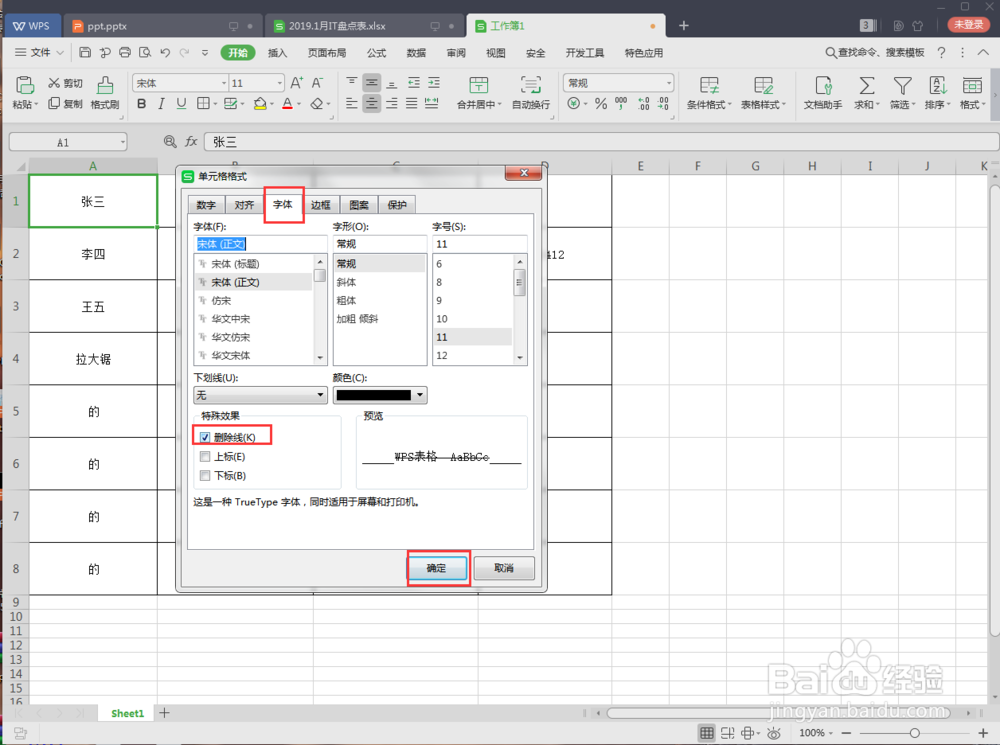
3、在单元格格式里点击字体——删除线,然后点击确定

如何在excel表格中画横线、斜线并写字?

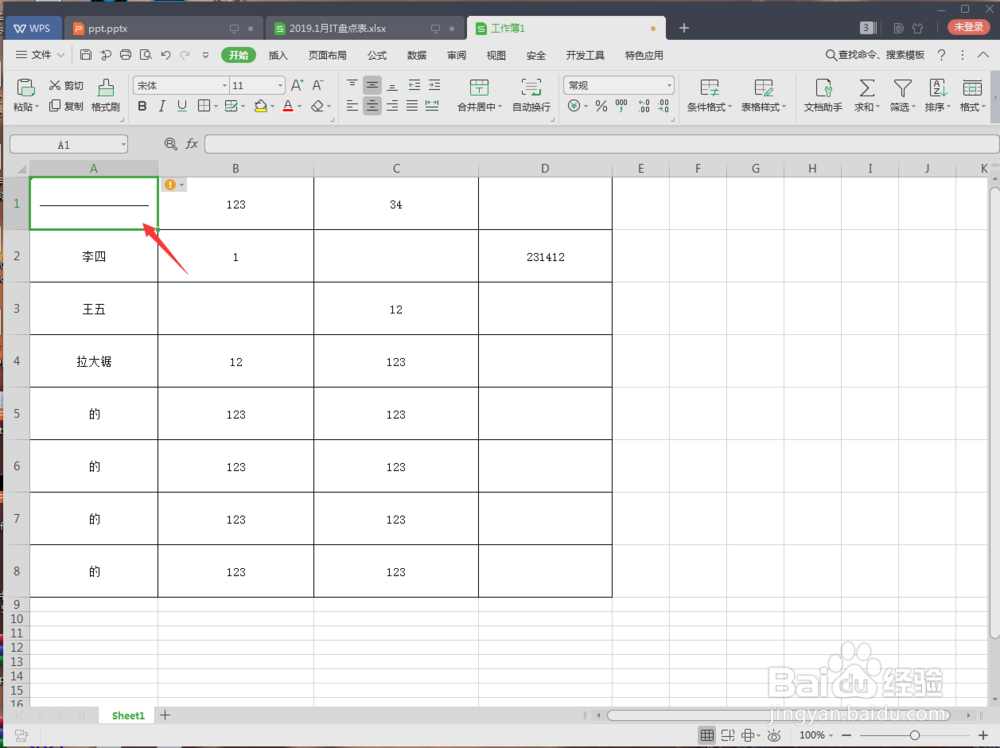
4、这样子横线就划好了,也可以使用空格进行延长

如何在excel表格中画横线、斜线并写字?

1、点击要划斜线的单元格,右键选择设置单元格格式

如何在excel表格中画横线、斜线并写字?

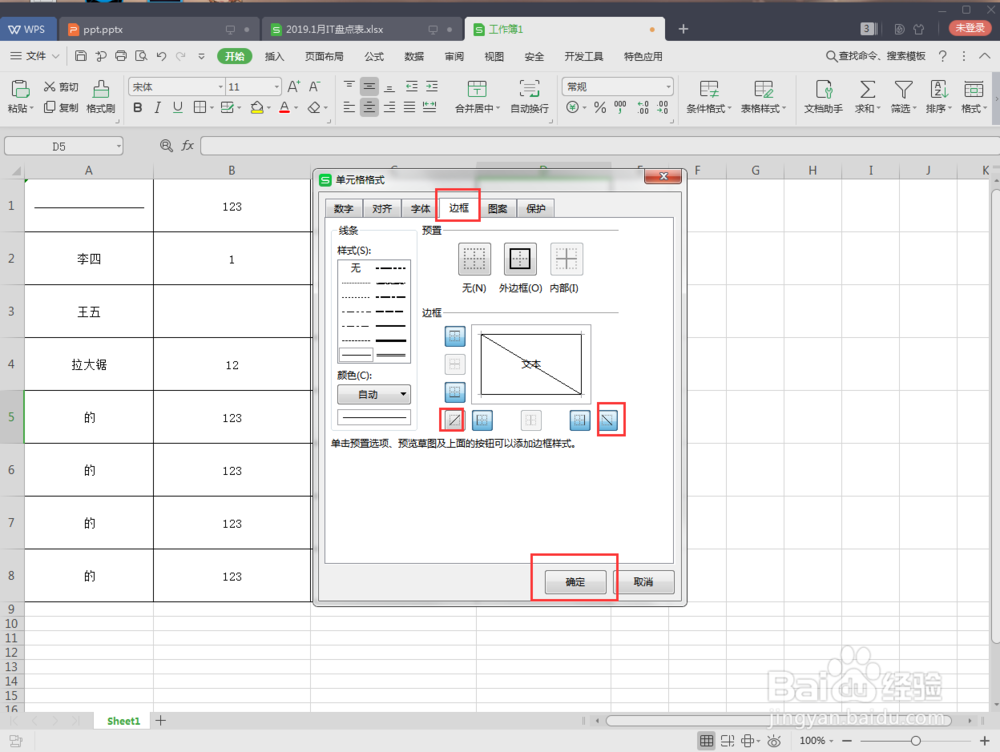
2、在单元格格式里选择边框——斜线的文本——确定

如何在excel表格中画横线、斜线并写字?

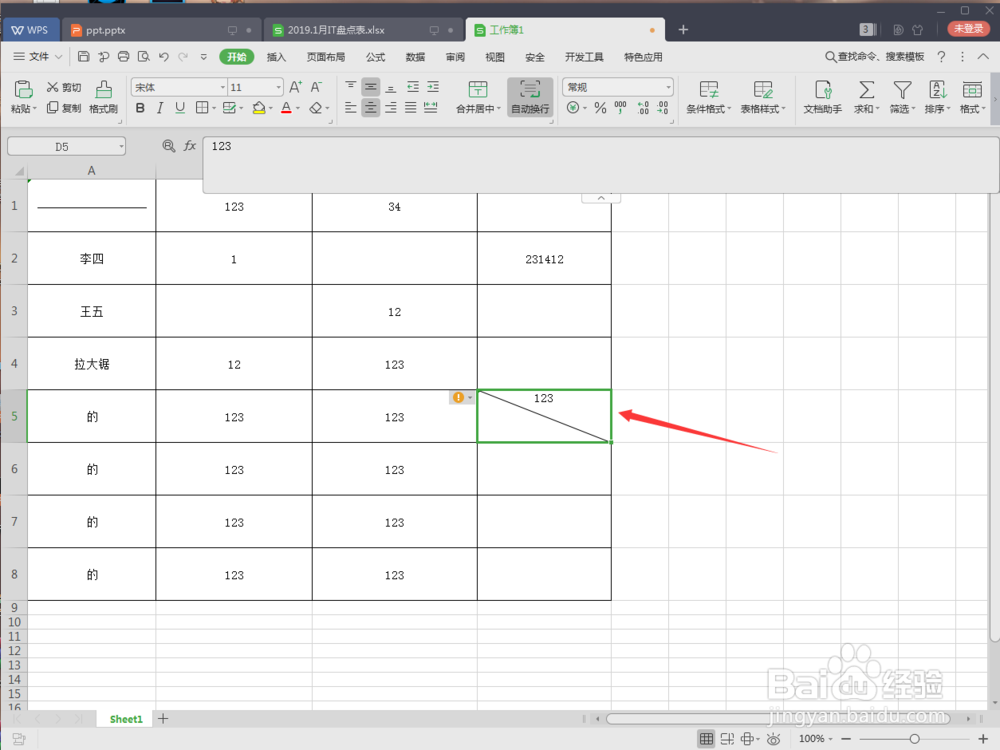
3、斜线就划好了!

如何在excel表格中画横线、斜线并写字?

4、打字可以先打上一行字,然后点击键盘ALT+Enter键进行单元格换行

如何在excel表格中画横线、斜线并写字?

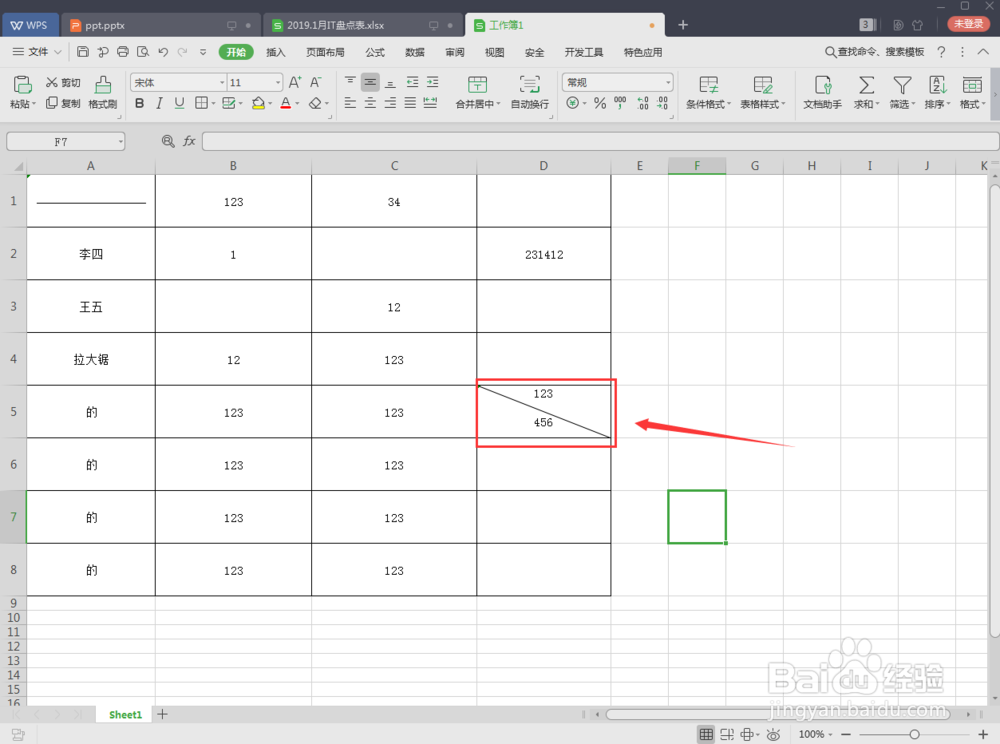
5、然后再打上一行字,在两行字中间位置同样ALT+Enter键进行换行,这样就会一个跑上去,一个跑下去,也就分开了!
如何在excel表格中画横线、斜线并写字?

  • excel表格怎么在中间划横线?
  • 如何在excel表格单元格中间插入一条线?
  • Excel表格中如何任意划线
  • 怎样在excel中画横线并写字
  • Excel表格怎么画横线
  • 热门搜索
    孝亲敬老手抄报 小学生手抄报图片大全 清明节手抄报简单又漂亮 春节的手抄报 端午节手抄报大全 我读书我快乐手抄报 庆六一手抄报 手抄报图片 国庆节手抄报内容 植树节手抄报图片