1、打开PPT,建立空白演示文稿。

2、插入文本框,输入文字。

3、把每个字母拆分为独立的文本框,方便后续编辑。
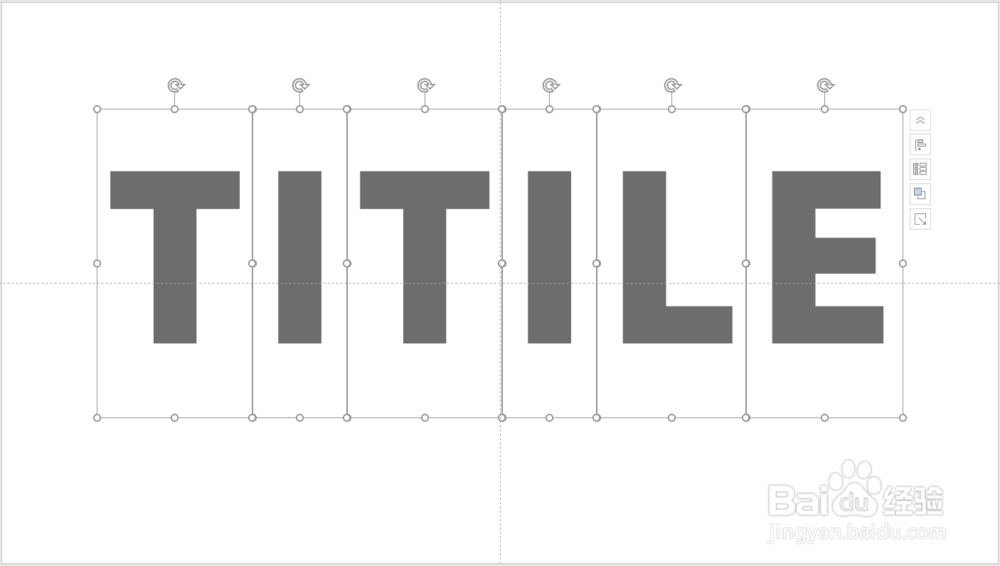
4、再插入文本框,输入具有封闭区域的特殊字母。

5、把具有封闭区域的字母放在其他字母之上,但是还看不出悬挂交叉的效果。

6、接着,在两个文字交叉的地方,按照字母的外形使用矩形等绘制出形状。

7、然后改变矩形的长短,并设置为底部文字的颜色,再设置叠放顺序,则就得到了两个文字悬挂交叉的效果。

8、同样的道理,给其余文字也使用相同的设置,就得到了最终的效果。

时间:2026-04-27 01:51:45
1、打开PPT,建立空白演示文稿。
2、插入文本框,输入文字。
3、把每个字母拆分为独立的文本框,方便后续编辑。
4、再插入文本框,输入具有封闭区域的特殊字母。
5、把具有封闭区域的字母放在其他字母之上,但是还看不出悬挂交叉的效果。
6、接着,在两个文字交叉的地方,按照字母的外形使用矩形等绘制出形状。
7、然后改变矩形的长短,并设置为底部文字的颜色,再设置叠放顺序,则就得到了两个文字悬挂交叉的效果。
8、同样的道理,给其余文字也使用相同的设置,就得到了最终的效果。
