1、可以看到屏幕上现有的图标,其中没有“此电脑”等已经使用习惯的几个
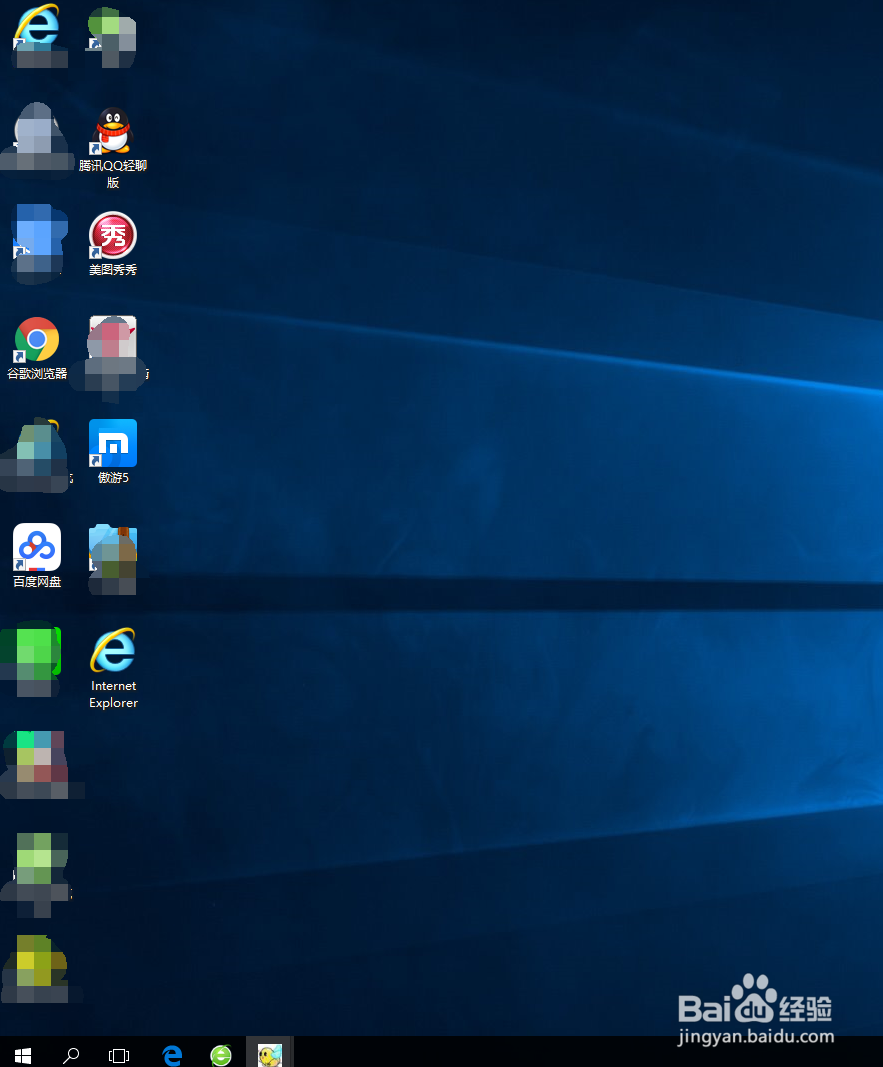
2、在桌面空白处单击鼠标右键,在右键菜单中找到“个性化”单击

3、在个性化页面,单击“主题”选项
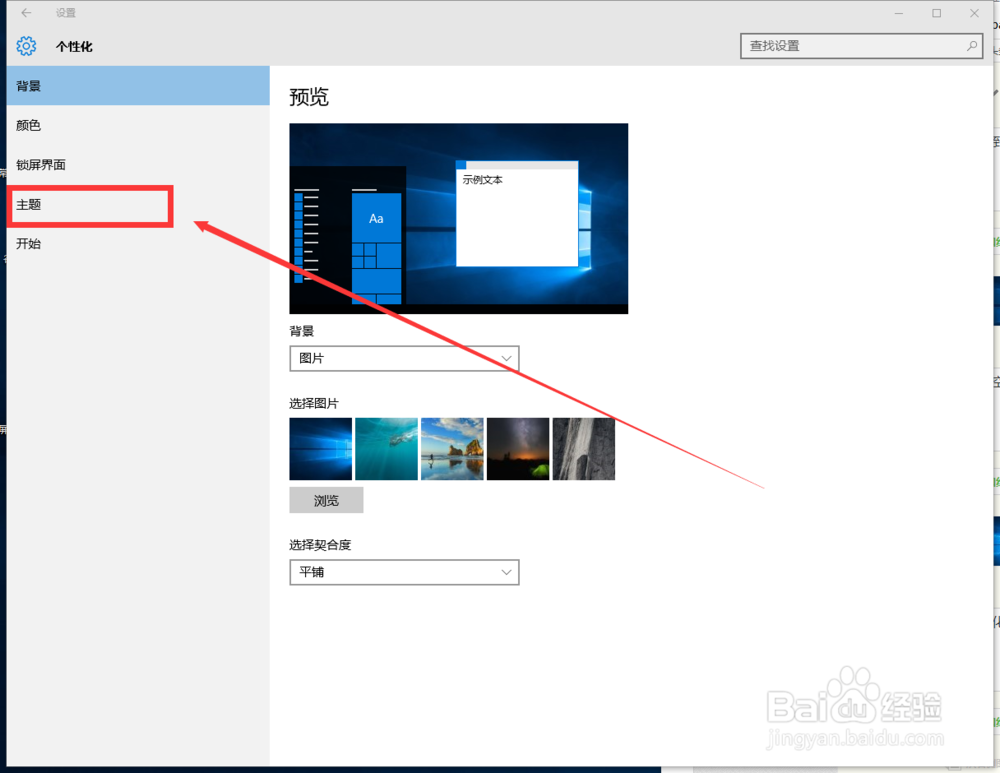
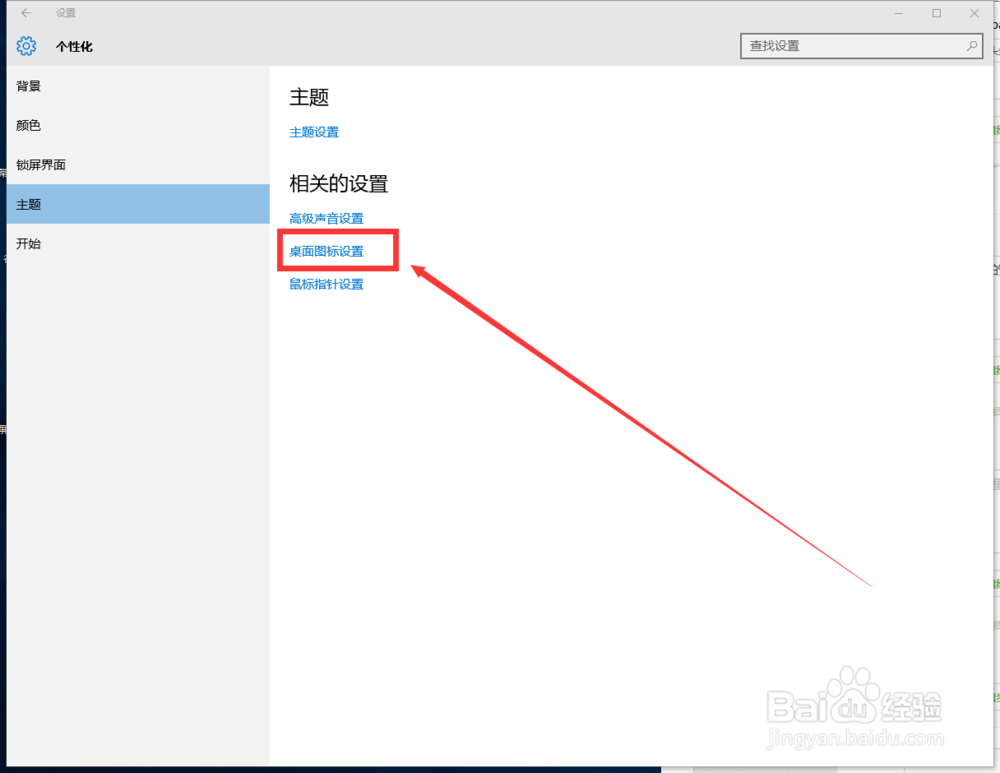
4、在右边的“相关的设置”下面,找到“桌面图标设置”单击
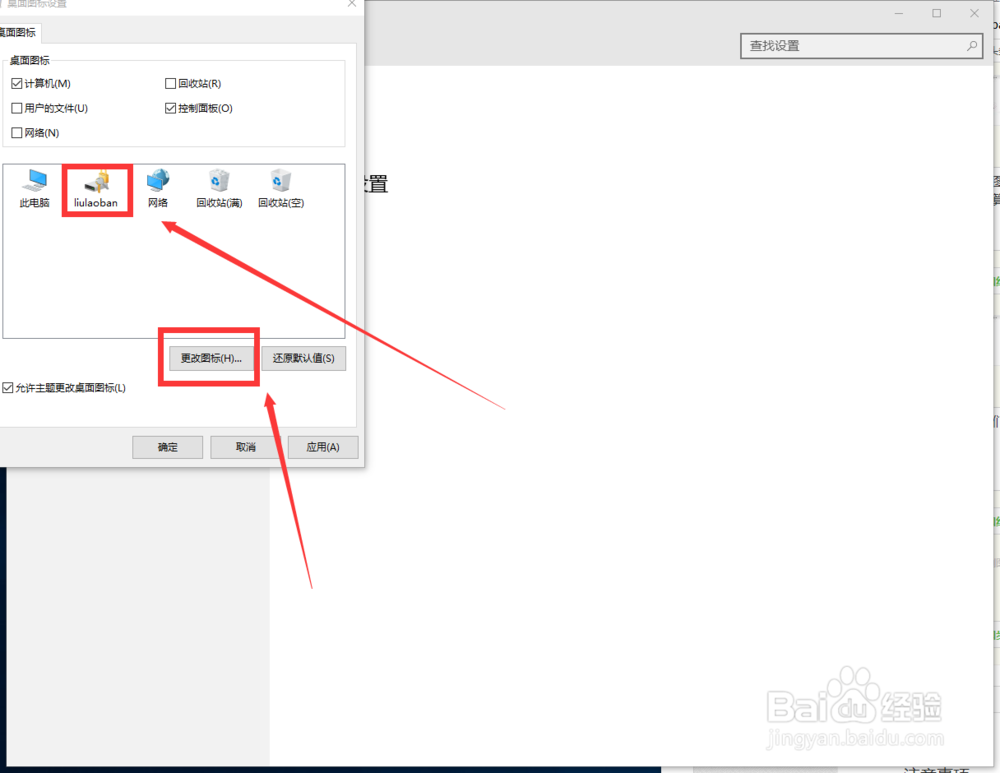
5、在桌面图标设置对话框“桌面图标”下面,勾选自己要在桌面显示的图标,比如“计算机”“控制面板”等
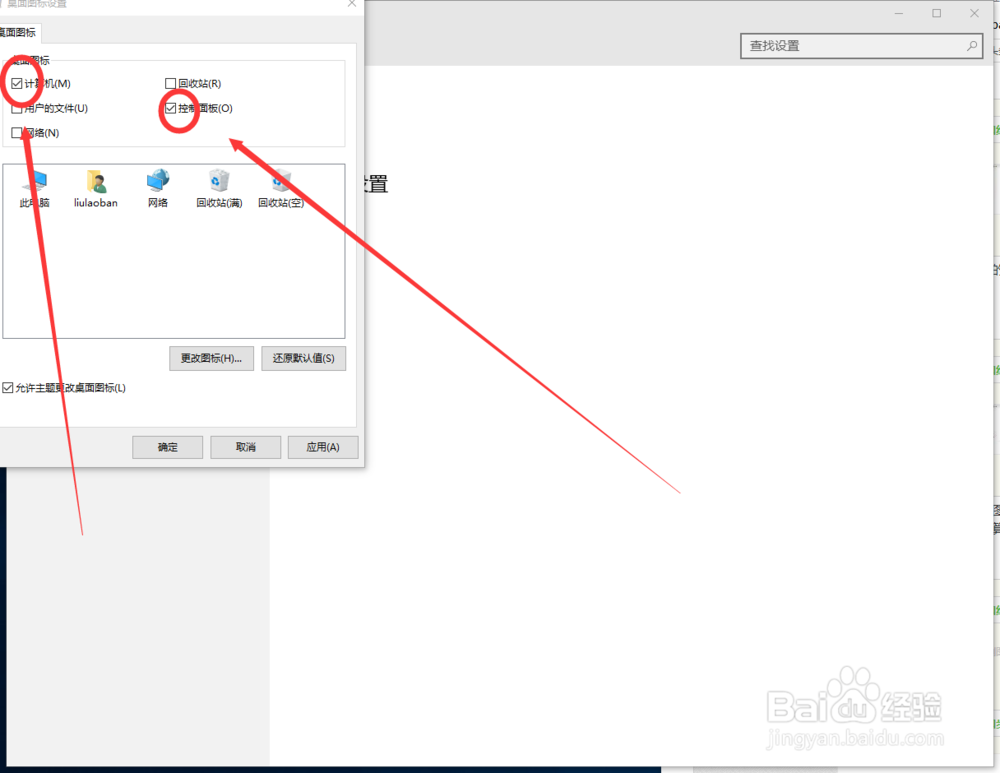
6、如果我们图标效果不满意,可以选中该图标后,单击“更改图标”选择适合的图标
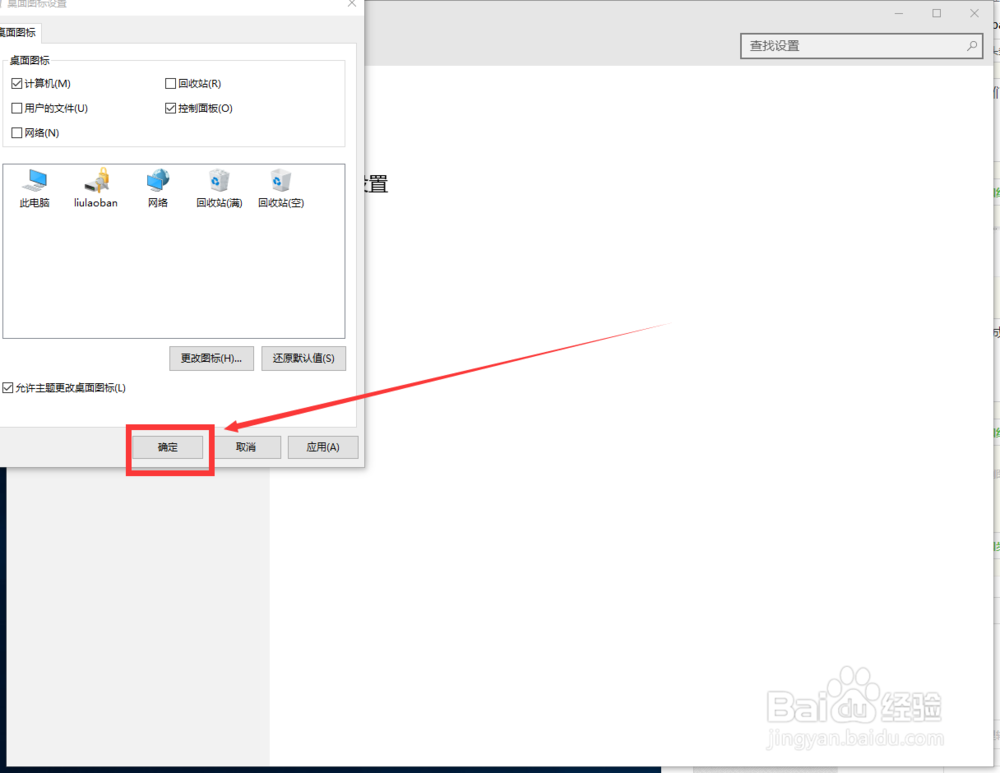
7、设置完成,不要忘记单击“确定”,确保让改动生效
时间:2026-04-24 20:35:30
1、可以看到屏幕上现有的图标,其中没有“此电脑”等已经使用习惯的几个
2、在桌面空白处单击鼠标右键,在右键菜单中找到“个性化”单击
3、在个性化页面,单击“主题”选项
4、在右边的“相关的设置”下面,找到“桌面图标设置”单击
5、在桌面图标设置对话框“桌面图标”下面,勾选自己要在桌面显示的图标,比如“计算机”“控制面板”等
6、如果我们图标效果不满意,可以选中该图标后,单击“更改图标”选择适合的图标
7、设置完成,不要忘记单击“确定”,确保让改动生效
