wps怎么拆分单元格内容

 时间:2024-10-12 08:56:19

在工作中经常会遇到很多内容合并在同一列单元格的情况,那么wps怎么拆分单元格内容呢?下面就来介绍一下wps中拆分单元格内容的方法,希望对你有所帮助。

wps怎么拆分单元格内容

工具/原料

wps office 2016

wps怎么拆分单元格内容

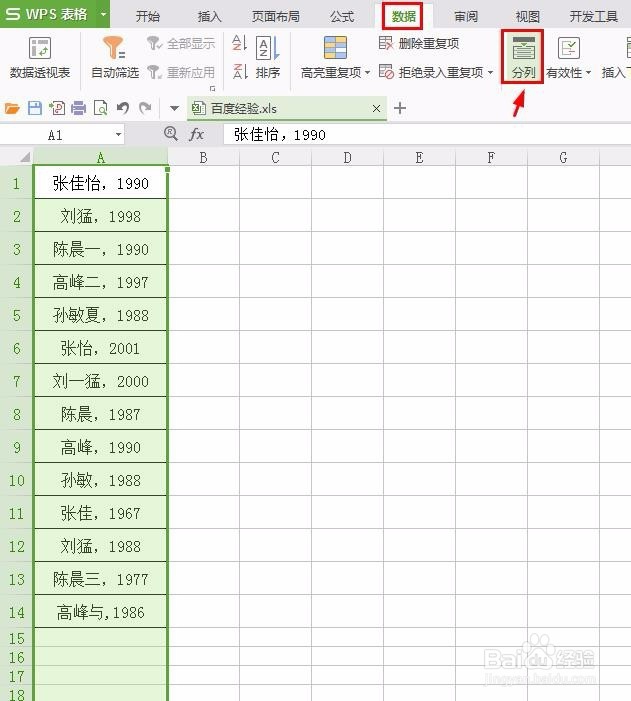
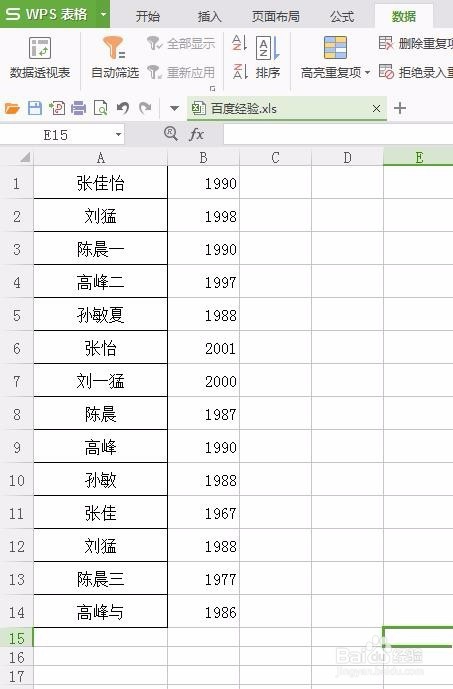
1、第一步:打开需要拆分单元格内容的wps表格。
wps怎么拆分单元格内容

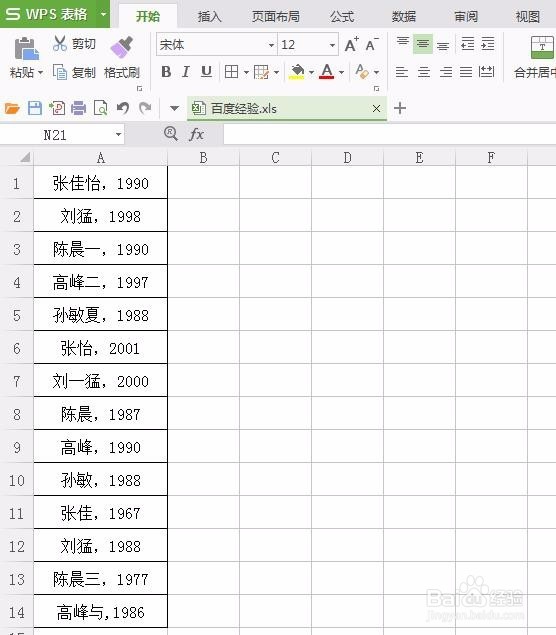
2、第二步:选中要拆分的一列单元格,在菜单栏“数据”中选择“分列”。

wps怎么拆分单元格内容

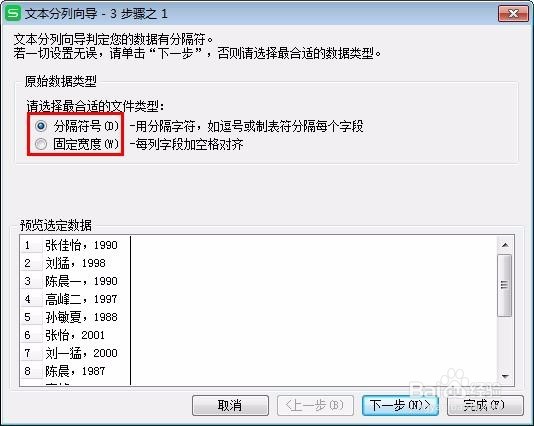
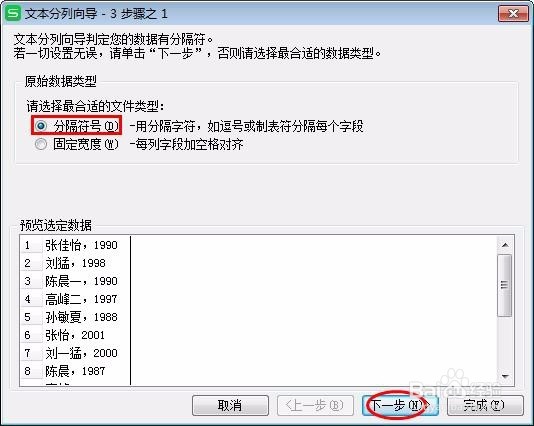
3、第三步:分列的方式有两种,分隔符和固定宽度,如果要拆分的一列单元格内容宽度一致就选择固定宽俣觊鄄幼度,其余情况选择分隔符。

wps怎么拆分单元格内容

4、第四步:因为我们这个例子中有明显的分隔符“,”,所以我们选择“分隔符号”,单击“下一步”。
wps怎么拆分单元格内容

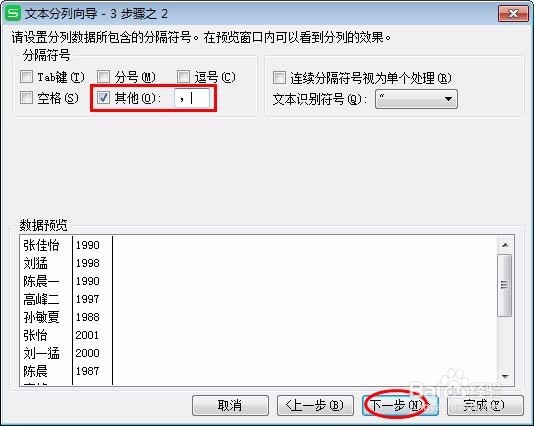
5、第五步:在分隔符号“其他”中输入“,”,单击“下一步”按钮。

wps怎么拆分单元格内容

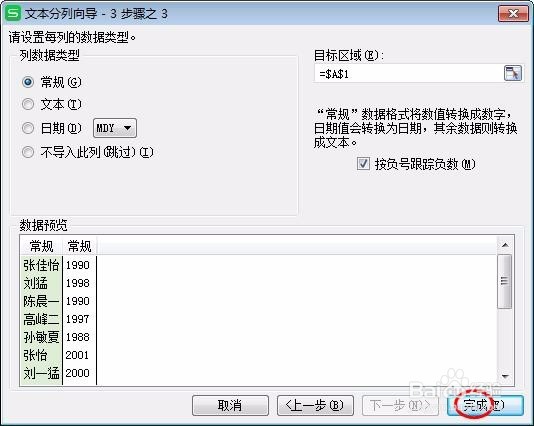
6、第六步:这一步不用选择,单击“完成”按钮。

wps怎么拆分单元格内容

7、如下图所示,整列单元格中的内容以“,”为分隔符分开。

wps怎么拆分单元格内容
  • wps表格如何拆分单元格内容
  • 怎样按内容拆分WPS表格
  • 在WPS文档中如何对表格单元格进行拆分?
  • wps中怎么拆分单元格
  • WPS表格将一个单元格内容拆分到多个单元格
  • 热门搜索
    人与自然手抄报 关于节日的手抄报 手抄报板块 中秋佳节手抄报 新中国成立70周年手抄报 防新型冠状病毒手抄报 清明节手抄报图片简单 我心中的祖国手抄报 快乐五一英语手抄报 五一劳动节手抄报简单