如何使用BitLOcker给U盘加密?

 时间:2026-02-14 13:02:46

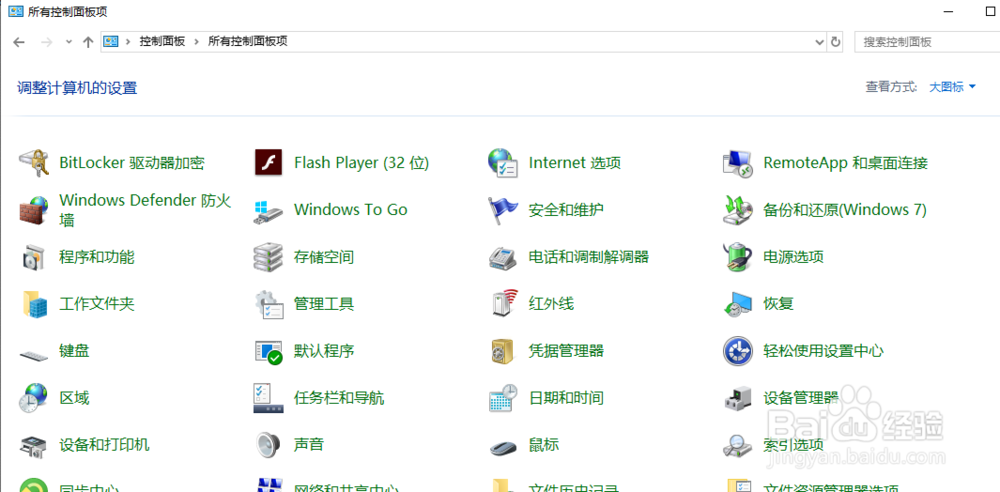
1、找到【控制面板】路径

如何使用BitLOcker给U盘加密?

2、双击打开【控制面板】

如何使用BitLOcker给U盘加密?

3、选择并打开【BitLocker 驱动器加密】

如何使用BitLOcker给U盘加密?

4、进入后即可沟政截看到本沃边地磁盘的加密状态。

选择要加密的U盘,点击后面的【启用BitLocker】

如何使用BitLOcker给U盘加密?

5、选择要加密的方式,勾选【使用密码解锁】项,输入并确认密码。

点击【下一步】

如何使用BitLOcker给U盘加密?

6、选择【保存到文件】躲季

如何使用BitLOcker给U盘加密?

7、弹出保存路径对话框,选择路径更改名称保存。

如何使用BitLOcker给U盘加密?

8、点击【下一步】;然后,选择加密类型,【下一步】

如何使用BitLOcker给U盘加密?

9、然后,选择【加密模式】,【下一步】

如何使用BitLOcker给U盘加密?

10、选择【开始加密】。

如何使用BitLOcker给U盘加密?

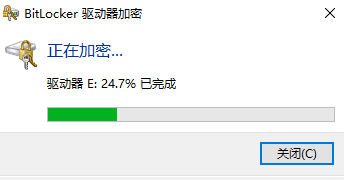
11、显示加密状态,等待完成。这是个有点漫长的过程,请耐心等待。

至此U盘加密完成。
如何使用BitLOcker给U盘加密?

  • Windows10找不到BitLocker怎么办
  • Win10控制面板中没有bitlocker加密文件夹怎么办
  • U盘无法使用BitLocker进行加密怎么办
  • win10找不到bitlocker怎么加密
  • win10如何开启BitLocker
  • 热门搜索
    珍惜生命手抄报 我爱祖国手抄报大全 国庆节手抄报简单又漂亮 教师节手抄报一等奖简单 元宵手抄报简单又漂亮 端午节手抄报简单字少 2020鼠年手抄报 关于科普的手抄报 世界环境日手抄报 少先队建队日手抄报