如何让Word表格中的内容快速移至右下角区域?

 时间:2026-02-15 19:41:49

1、打开Word表格,我们先使用鼠标选中需要改变内容位置的单元格,再点击主菜单”表格工具“中的”布局“选项。如图所示:

如何让Word表格中的内容快速移至右下角区域?

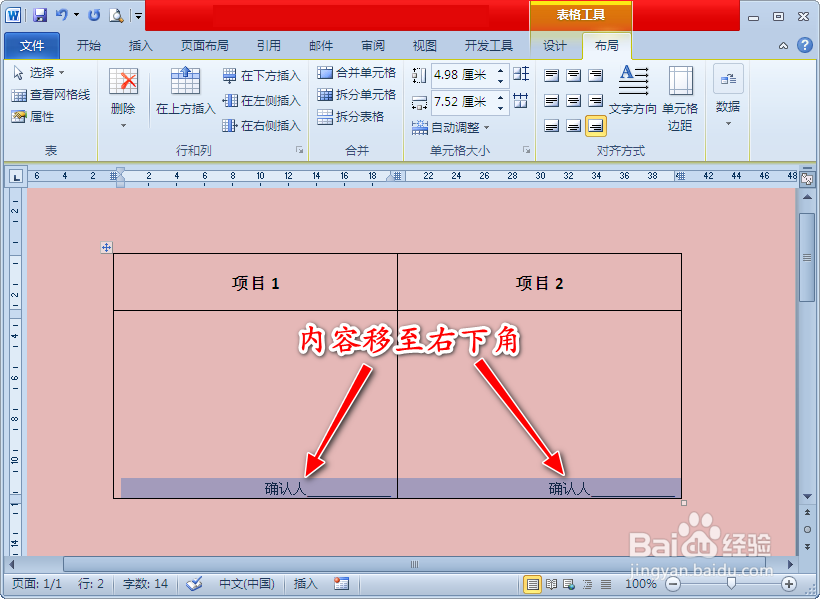
2、接着我们在”布局“选项的”对齐方式“组中单击”靠下右对齐“子项,这时我们之前选中的单元格中的内容就被移到右下角了。如图所示:

如何让Word表格中的内容快速移至右下角区域?

如何让Word表格中的内容快速移至右下角区域?

3、虽说内容已经移至右下角了,可是与所在单元格的下边框挨得太近了,不太美观,而且签字时字也会跑出表格。能否将内容往上移动一些距离,使其更加美观?答案是:肯定可以!

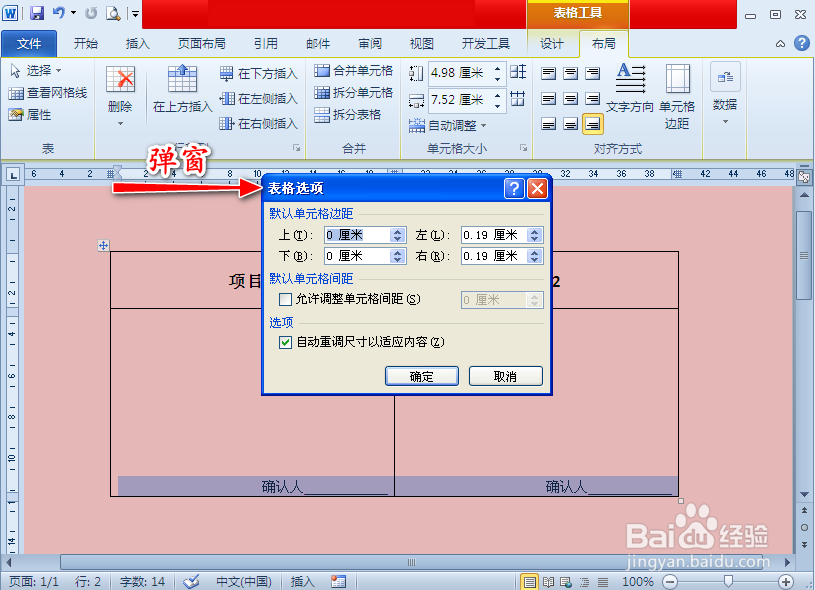
我们单击“对齐方式”组中的“单元格边距”选项,这时会出现“表格选项”弹窗。如图所示:

如何让Word表格中的内容快速移至右下角区域?

如何让Word表格中的内容快速移至右下角区域?

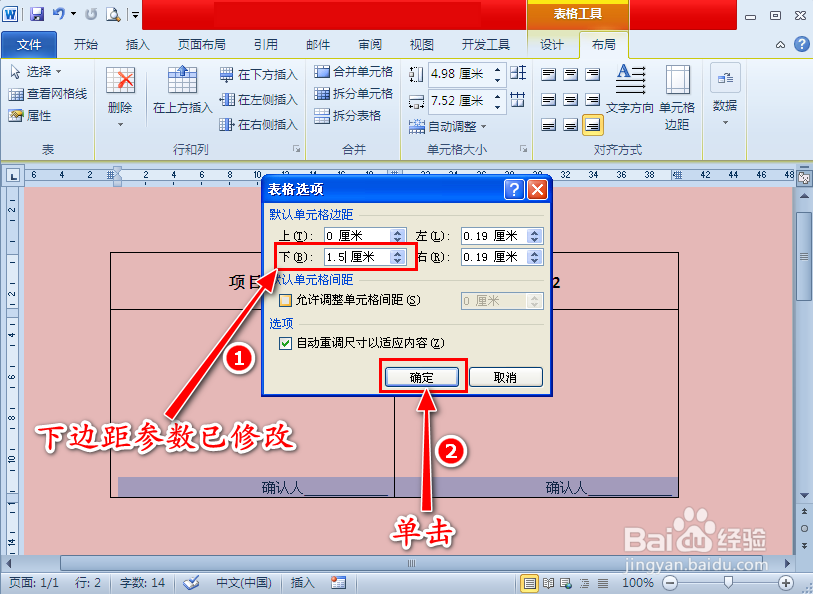
4、因为是要将内容往上移动一些距离,故我们只需修改弹窗中单元格下边距的参数即可。例如将单元格下边距的参数设置为“1.5厘米”,并单击”确定“按钮。如图所示:

如何让Word表格中的内容快速移至右下角区域?

如何让Word表格中的内容快速移至右下角区域?

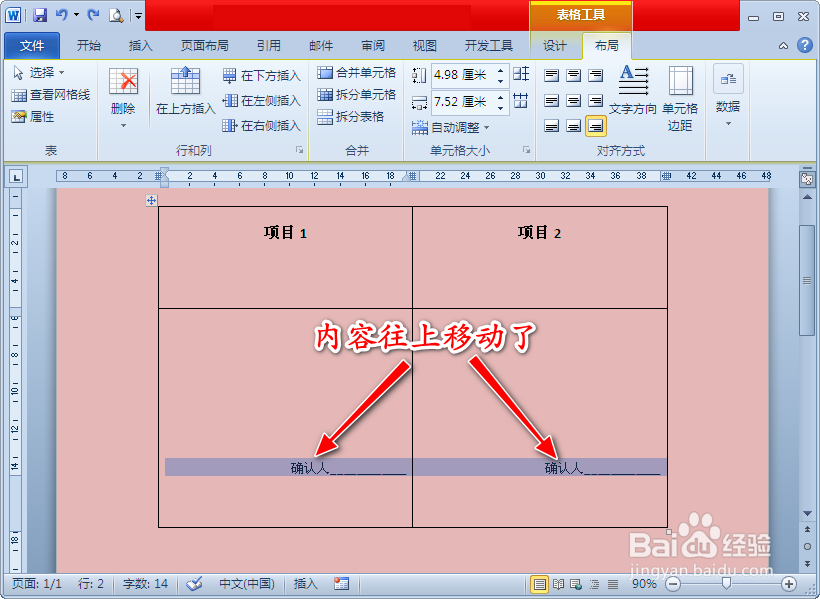
5、返回到Word文档后,我们会发现表格中的内容往上移动了相应的距离。如图所示:
如何让Word表格中的内容快速移至右下角区域?

  • Word表格中怎样设置列宽相等
  • word文档里的表格怎么移动位置
  • 在word中如何调整表格
  • 怎么在Word表格上方添加文字
  • word中在表格的外面上文插入文字的方法
  • 热门搜索
    小英雄手抄报 呵护心灵手抄报 关于爱读书的手抄报 吸烟的危害手抄报 感恩英语手抄报内容 让妈妈露笑脸手抄报 数学好玩手抄报 关于感恩父母手抄报 关于英语手抄报 爱国主义手抄报内容