ps怎么画虚线?最详细最完美的解决方案

 时间:2026-04-25 01:30:57

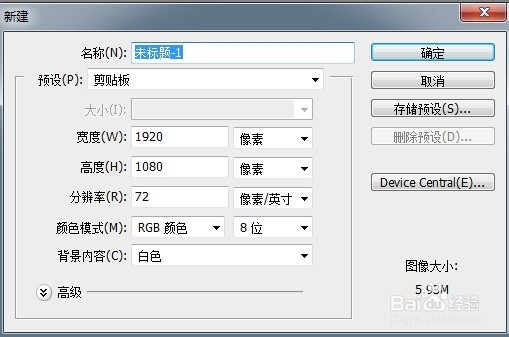
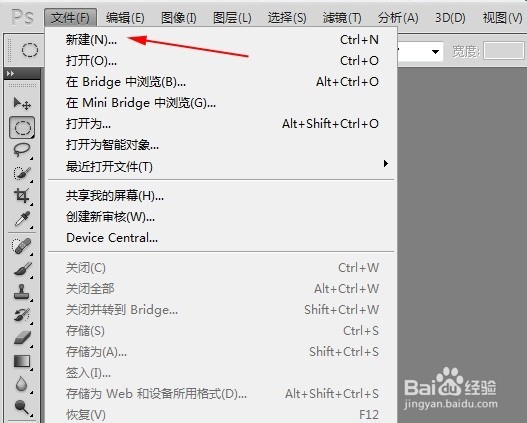
1、首先菜单文件中新建一个文件。

ps怎么画虚线?最详细最完美的解决方案

2、所选文件大小自己设置,随意。

ps怎么画虚线?最详细最完美的解决方案

3、选择左边快捷图标中的画笔工具。

ps怎么画虚线?最详细最完美的解决方案

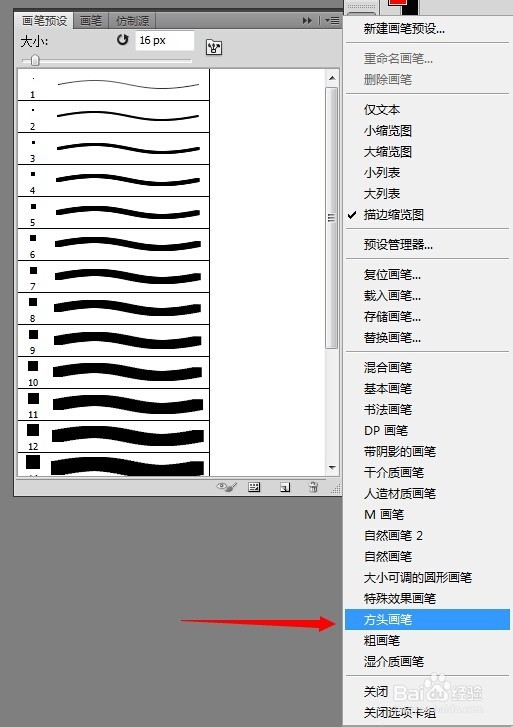
4、这时打开右边的画笔预设面板,(如果没有,请按F5,或者在菜单栏中选择窗口-画笔),点击画笔预设面板的右边的小倒三角,选择载入方头画笔。
ps怎么画虚线?最详细最完美的解决方案

5、在画笔面板中的画笔笔尖中选择一个适中的方头画笔,在圆度那里设置成50%(根据自己需要),勾选“间距”,拉大到150%左右。

ps怎么画虚线?最详细最完美的解决方案

6、然后在形状动态中选择角度抖动,里面选择方向。其他的关闭。

ps怎么画虚线?最详细最完美的解决方案

7、再用钢笔工具来画路径,或者使用形状工具来画路径。

ps怎么画虚线?最详细最完美的解决方案

ps怎么画虚线?最详细最完美的解决方案

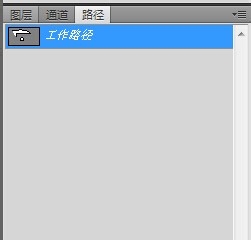
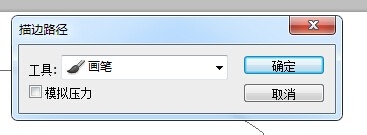
8、再次选择画笔工具,在路径画板中使用右键,选择描边路径。弹出面板后选择画笔进行描边。大功告成,这样的方法可以用在随意的路径上。

ps怎么画虚线?最详细最完美的解决方案

ps怎么画虚线?最详细最完美的解决方案

ps怎么画虚线?最详细最完美的解决方案

ps怎么画虚线?最详细最完美的解决方案

  • PS图框工具怎么用?
  • ps复制快捷键
  • PS中的钢笔工具如何使用
  • ps怎么减去多余的选区
  • ps钢笔工具的使用技巧
  • 热门搜索
    语言文字规范化手抄报 小学生读书手抄报图片 梦想起航手抄报 消防安全手抄报模板 四年级手抄报内容 健康小报手抄报 有关英语的手抄报 安全文明手抄报图片 防火防电手抄报 大学生手抄报