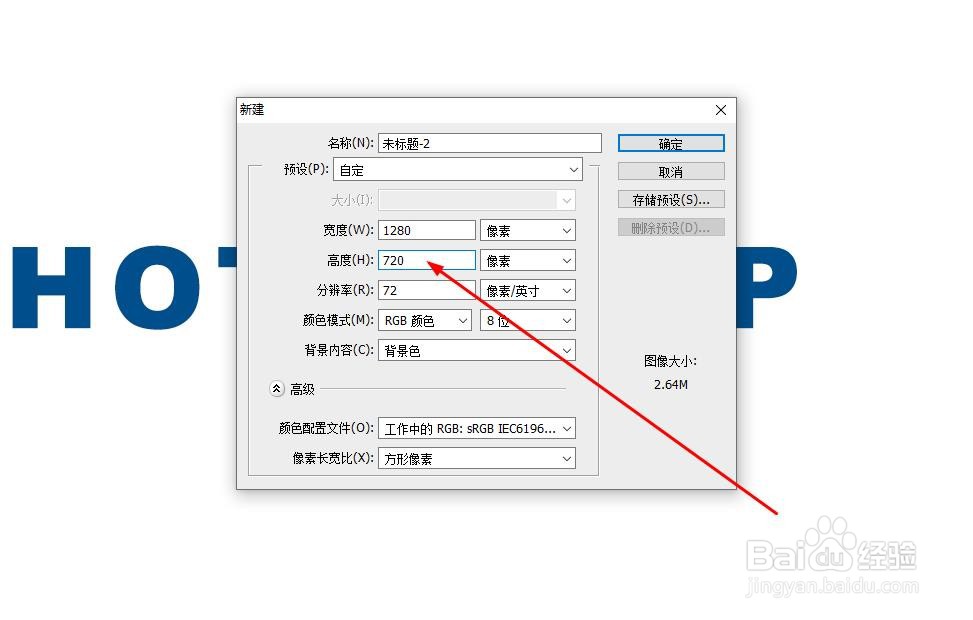
1、这里用的是Photoshop CS6,打开软件,新建一个1280x720像素的画布。
2、在工具栏找到文本工具或使用快捷键t,在画布中放置一个文本,如图


3、在液化之前,需要将文本进行栅格化,在图层面板中找到文本层,右键选择栅格化文字

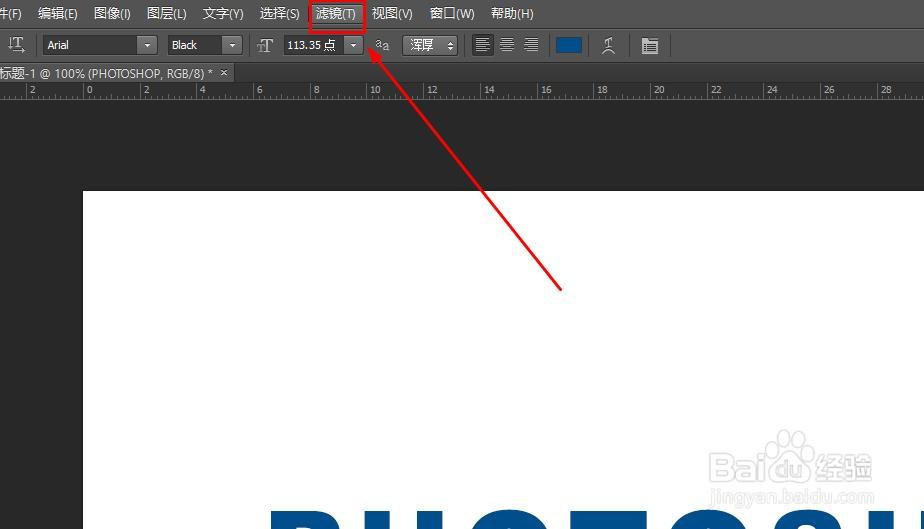
4、依次点击菜单栏的滤镜菜单
5、点击开后找到液化选项

6、打开液化操作面板,如图

7、设置画笔大小和画笔压力

8、使用鼠标点击并拖动就可以进行液化了

时间:2026-04-25 03:29:34
1、这里用的是Photoshop CS6,打开软件,新建一个1280x720像素的画布。
2、在工具栏找到文本工具或使用快捷键t,在画布中放置一个文本,如图
3、在液化之前,需要将文本进行栅格化,在图层面板中找到文本层,右键选择栅格化文字
4、依次点击菜单栏的滤镜菜单
5、点击开后找到液化选项
6、打开液化操作面板,如图
7、设置画笔大小和画笔压力
8、使用鼠标点击并拖动就可以进行液化了
