excel怎么根据关键字创建文件夹

 时间:2026-04-22 17:49:16

1、如图为已经设置好的关键字列,具体如图所示:

注意:这些关键字实际上可以从本地文件中获取,其过程可以参见如下经验。

excel怎么根据关键字创建文件夹

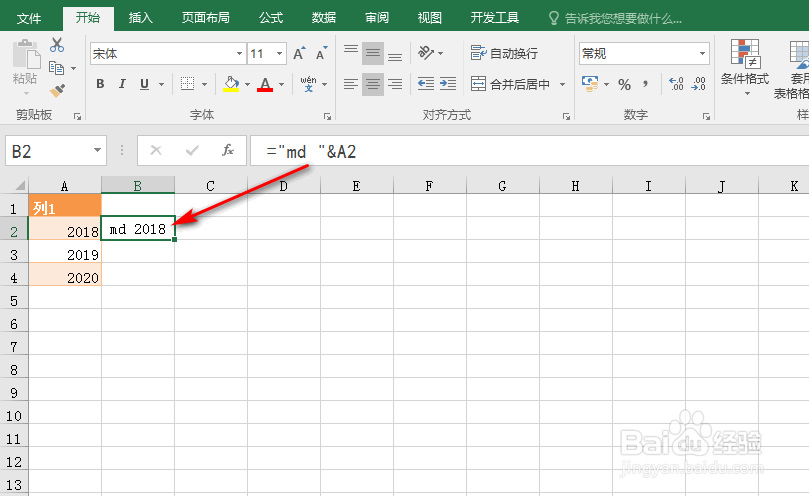
2、首先,在一空白单元格中输入公式:="md "&A2,具体如图所示:

excel怎么根据关键字创建文件夹

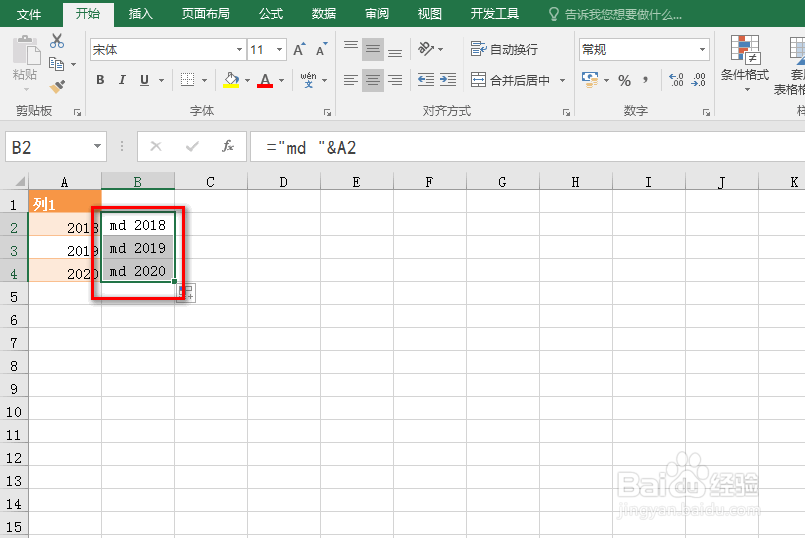
3、按下Enter键,就能生成一个结果值,然后进行下拉或双击操作,就能得到其他的结果值,并复制这些结果值,具体如图所示:
excel怎么根据关键字创建文件夹

4、然后在一个本地路径中,新建一个文本文件,并将复制的结果值粘贴到该文本文档中,具体如图所示:
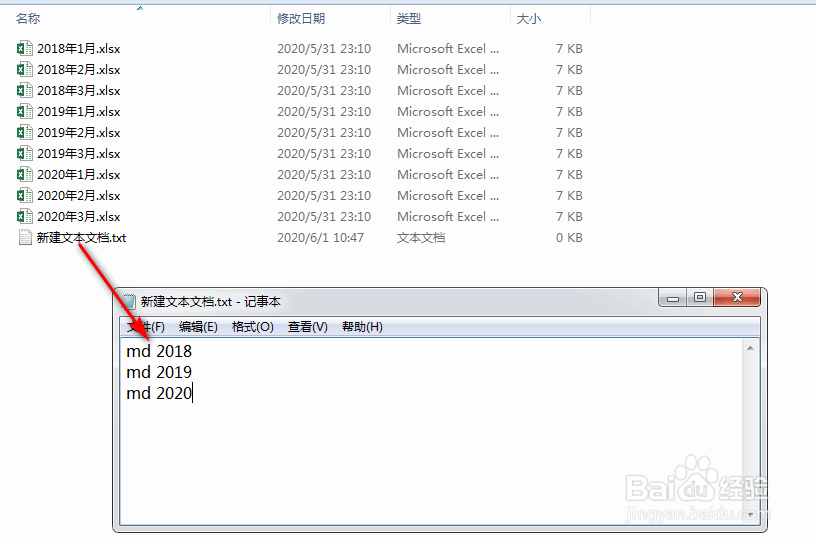
excel怎么根据关键字创建文件夹

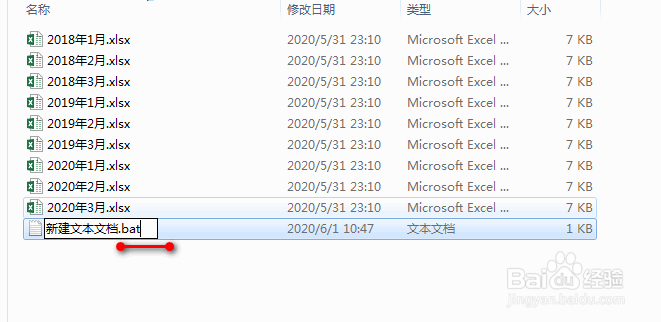
5、将上述文本文档保存,并修改后缀为bat,具体如图所示:

excel怎么根据关键字创建文件夹

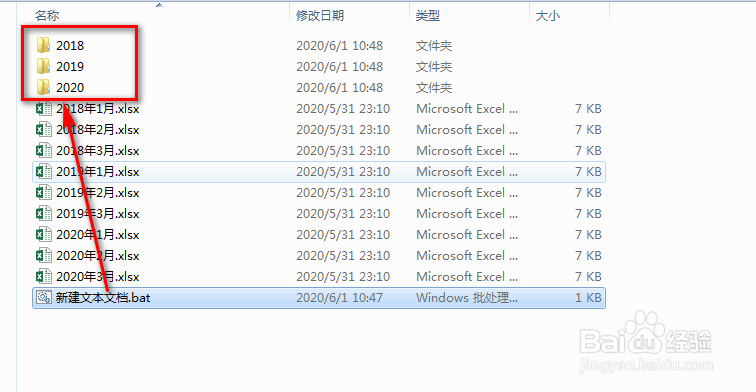
6、最后双击执行该bat文件,就能生成多个文件夹,具体如图所示:

excel怎么根据关键字创建文件夹

  • excel怎么快速批量将小写字母都转换为大写字母
  • excel表格怎么制作查询系统
  • WPS中Counta函数用法
  • excel如何设置输入错误数据提醒
  • Excel如何用VBA隔行填色?
  • 热门搜索
    英语手抄报图片 传统节日手抄报 食品安全手抄报内容 网络安全手抄报 文明礼仪手抄报图片 手抄报模板简单又漂亮 我爱汉字手抄报 四年级手抄报 关于爱国的手抄报 春节手抄报内容