PPT中对齐工具的使用

 时间:2026-04-22 20:47:06

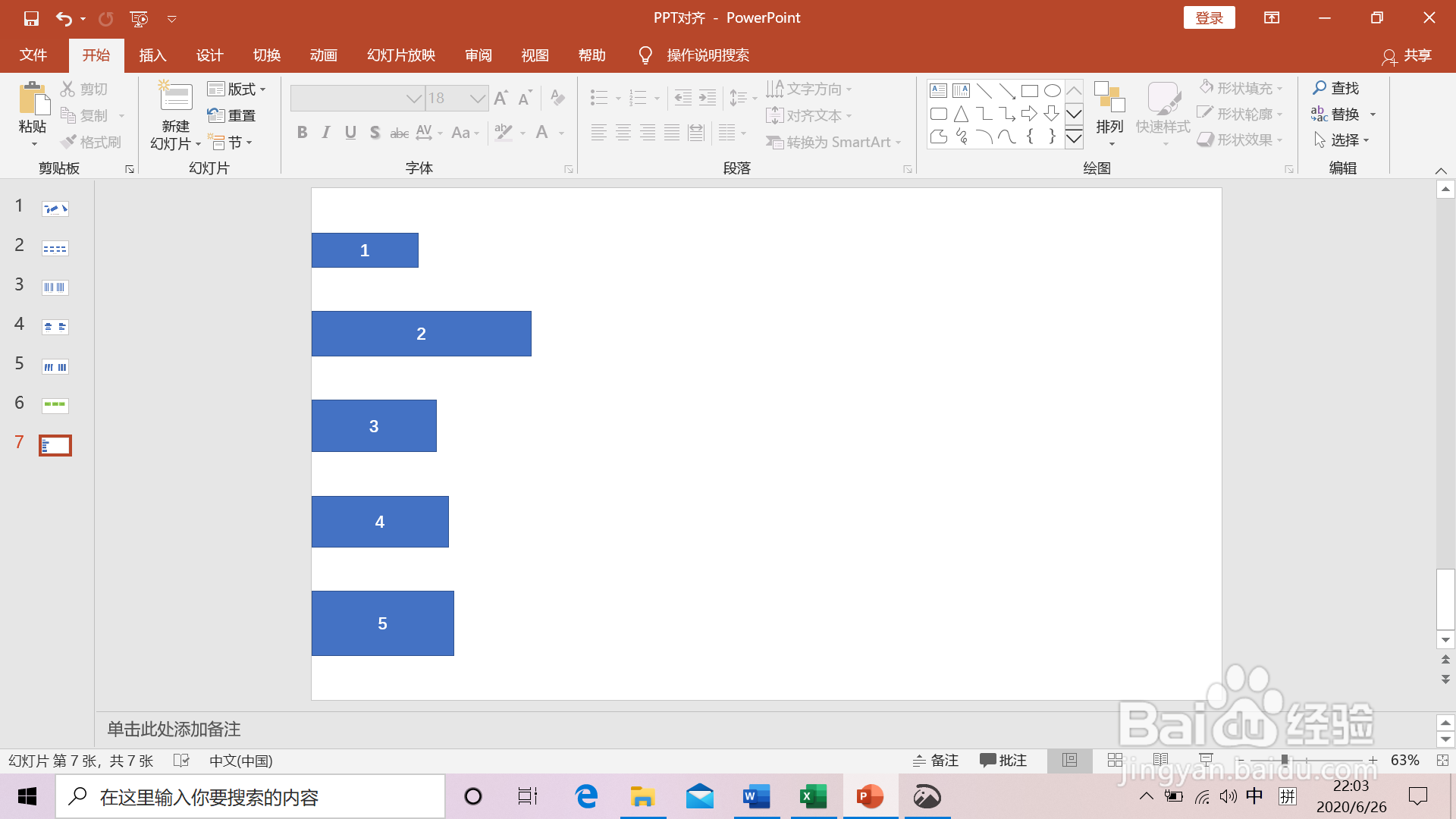
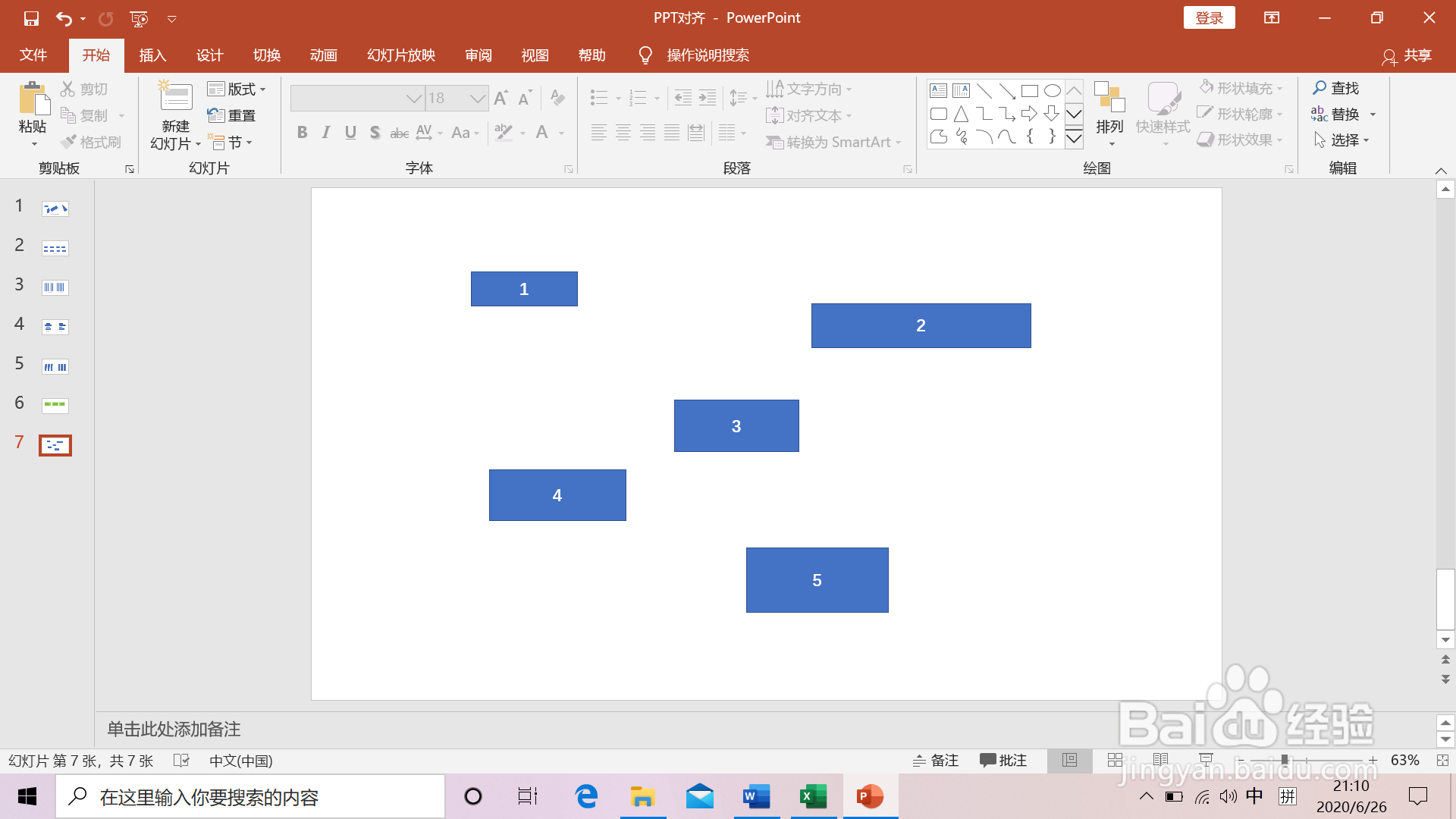
1、给定PPT中相关图文内容,要将其进行整齐排版。如下图,在一张PPT中有五个大小不同的矩形,可以想象为是图文块。
PPT中对齐工具的使用

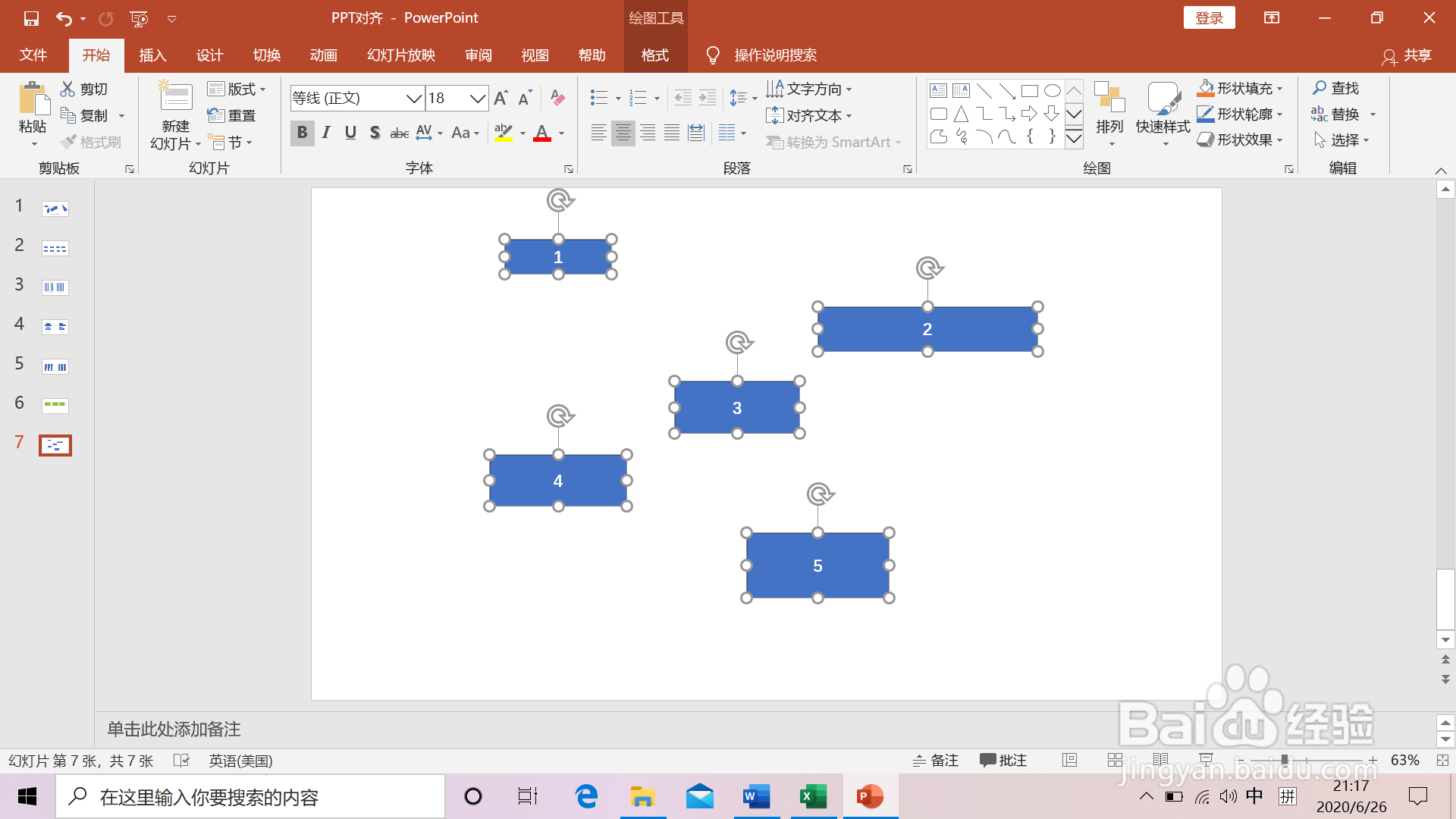
2、选中图文块1-5。鼠标选中图文块1,按SHIFT键,同时鼠标选中图文块2,3,4,5。
PPT中对齐工具的使用

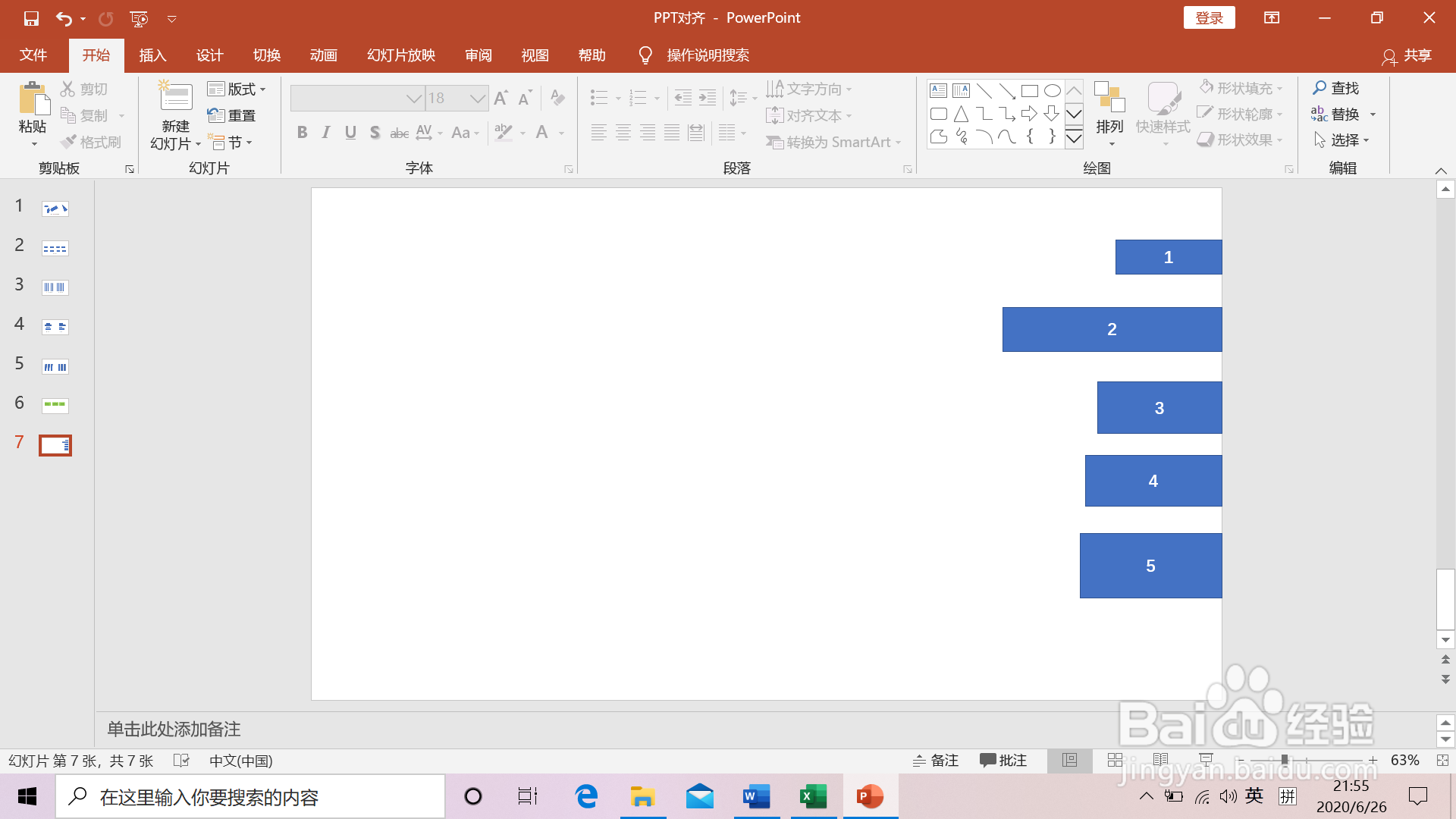
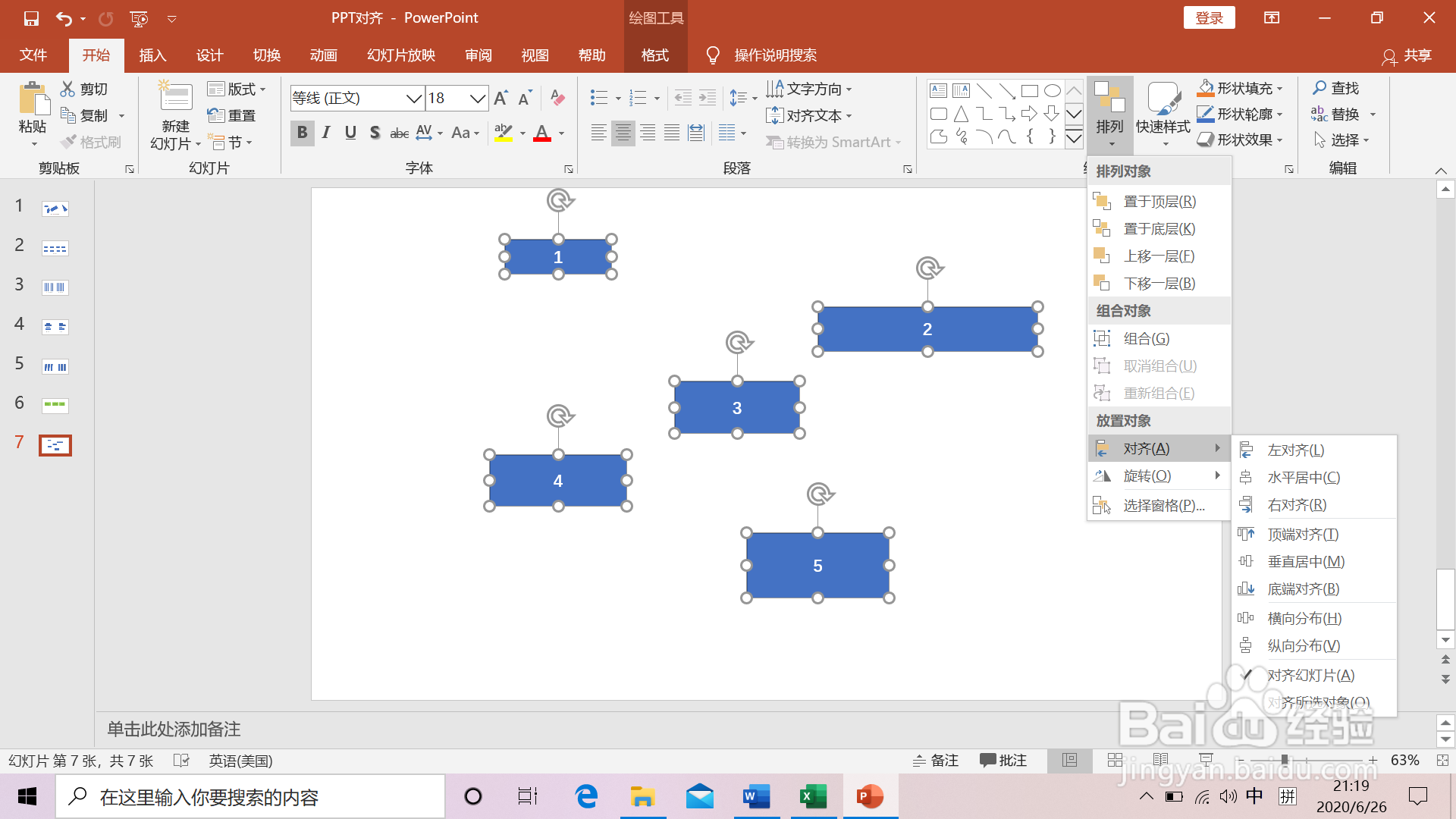
3、设置自动的左对齐。鼠标点击【开始】-【排列】-【对齐】-【左对齐】,同理可以设置右对齐。
PPT中对齐工具的使用

PPT中对齐工具的使用

PPT中对齐工具的使用

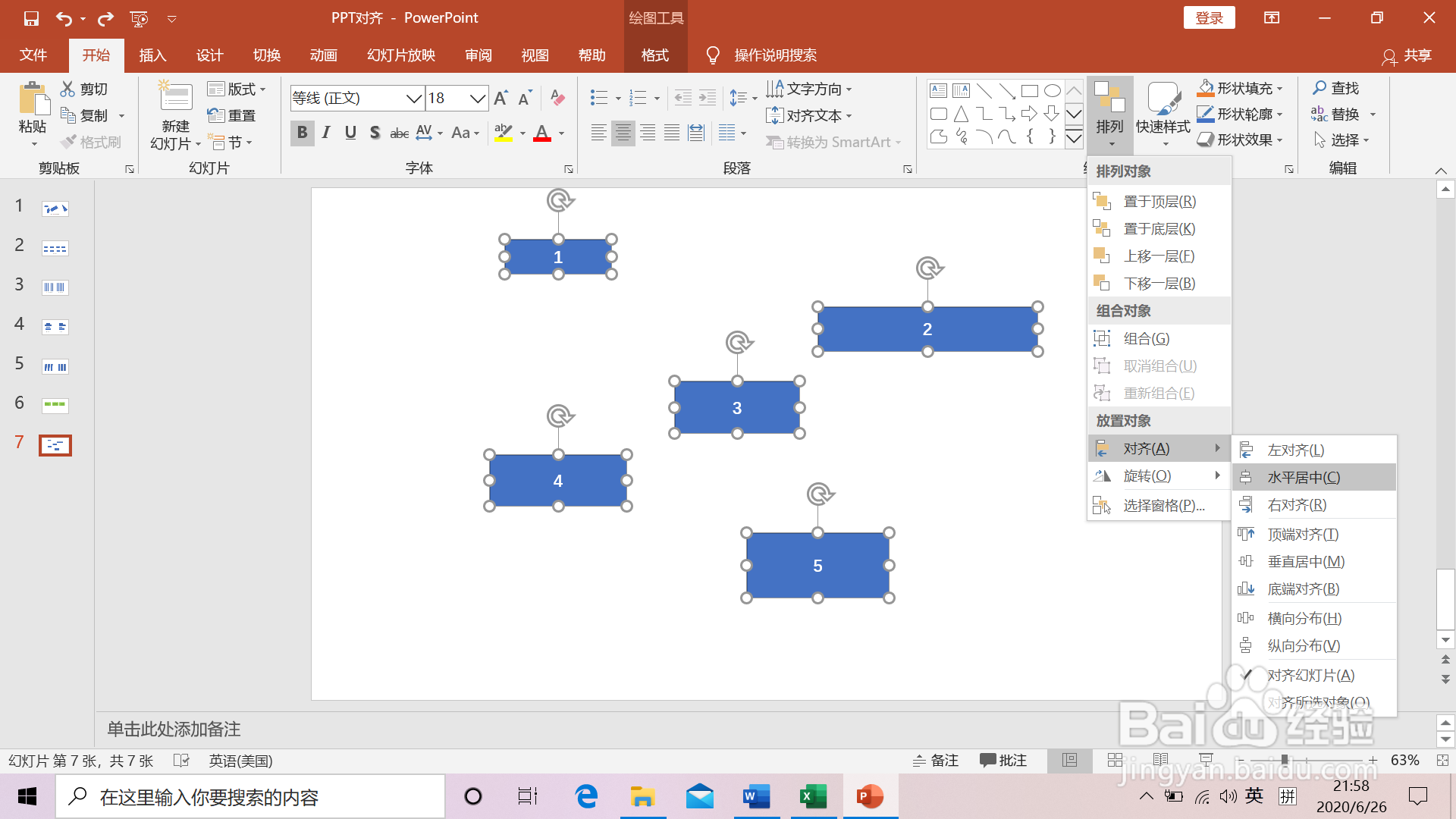
4、设置居中。鼠标点击【开始】-【排列】-【对齐】-【水平居中】。

PPT中对齐工具的使用

PPT中对齐工具的使用

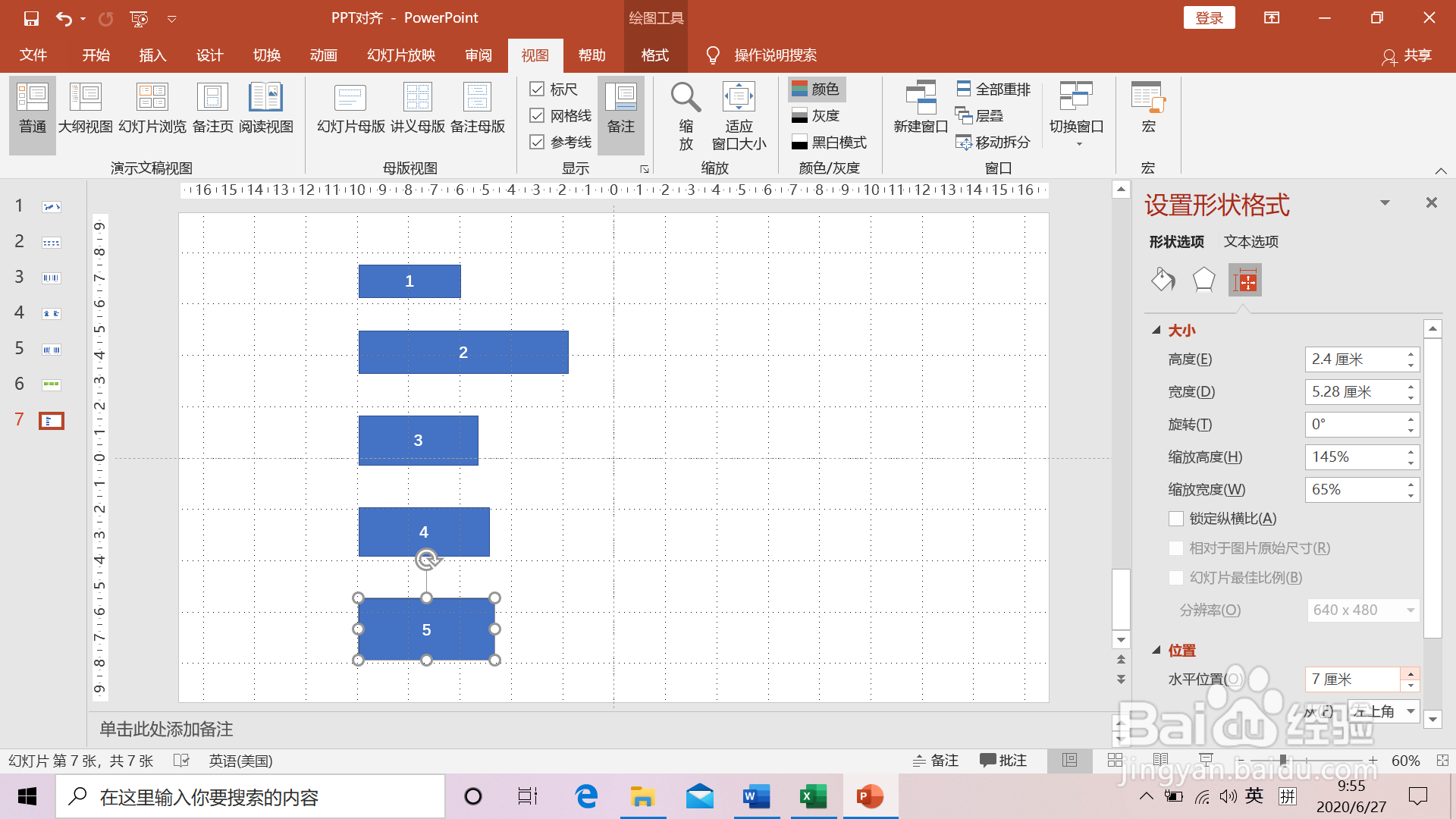
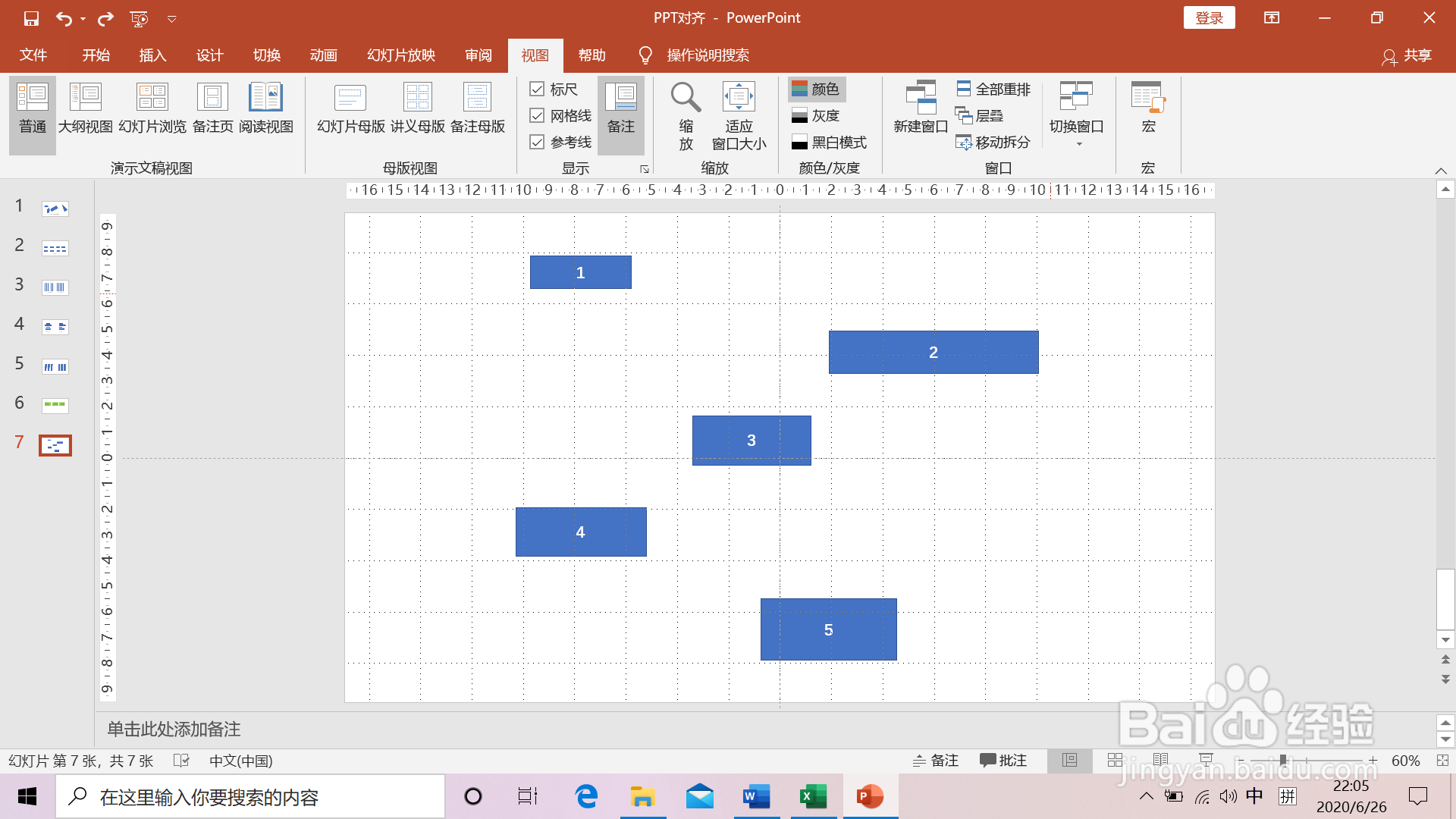
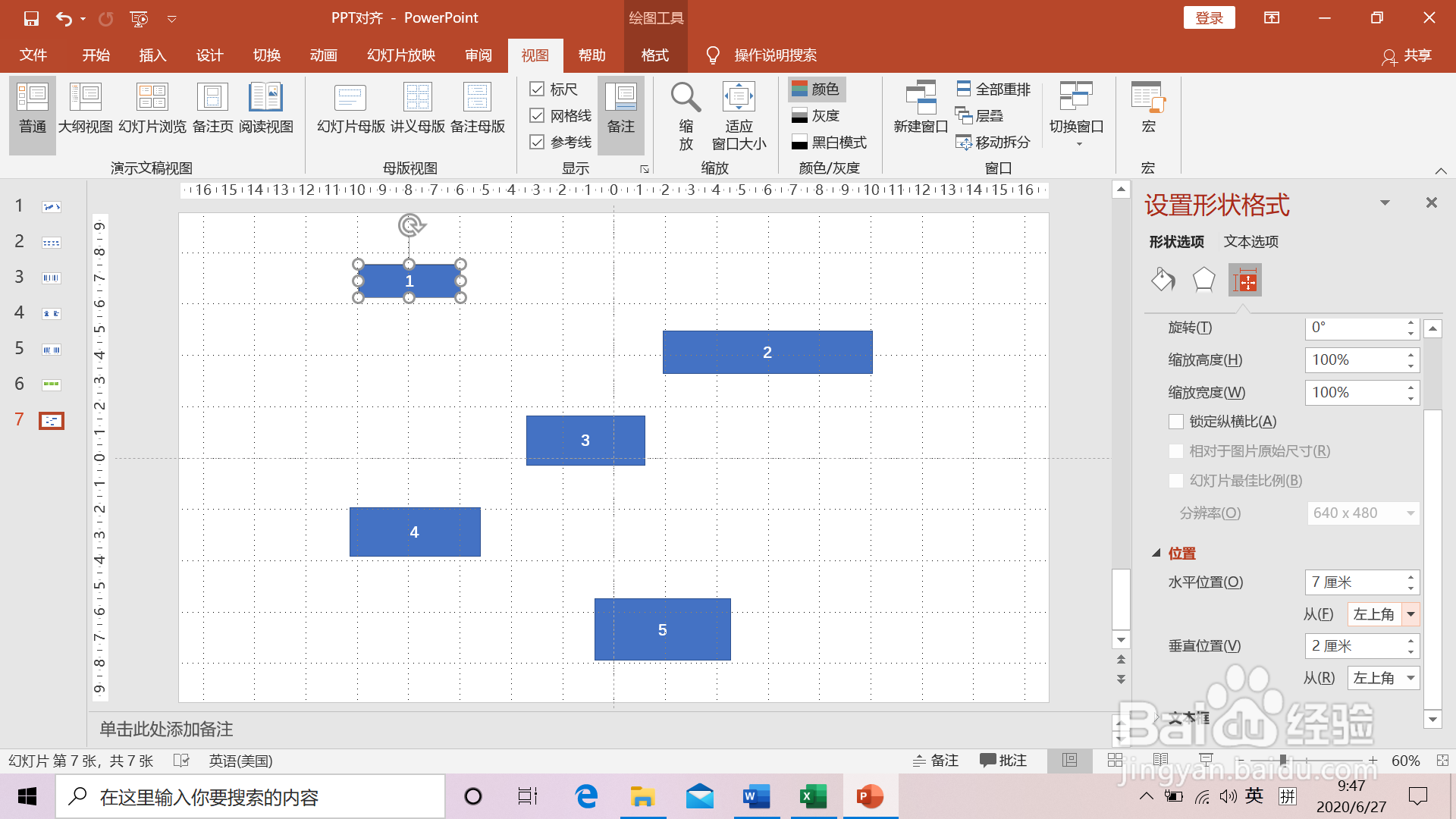
5、通过设置标尺及网格线等手动调整对齐。鼠标点击【视图】,勾选标尺,网格线,参考线。选中矩形1,点击鼠标右键,在弹出的内容中,选择【设置形状】-【位置】,水平位置调整成7厘米,垂直位置调整为2厘米。
PPT中对齐工具的使用

PPT中对齐工具的使用

6、逐个选择矩形2-5,将水平位置均调整成7厘米,手工形成靠左对齐。

PPT中对齐工具的使用

  • Animate如何调整元件的相对位置
  • 用iH5实现“CX-4秘境探索”案例复刻
  • 怎么在AI中使用镜像工具?
  • 用ps扯掉衣服的小技巧
  • ih5如何添加音乐到网页中
  • 热门搜索
    中秋节手抄报图片 保护动物手抄报 初中手抄报 手抄报插图 关于端午节的手抄报 感恩的手抄报 心理健康手抄报图片 重阳节手抄报简单又漂亮 科普知识手抄报 我爱我的祖国手抄报