如何在word中创建红色带菱形填充图案的五边形

 时间:2026-02-15 16:09:25

1、打开word2007,进入其主界面中;

如何在word中创建红色带菱形填充图案的五边形

2、点击插入,选择形状工具;

如何在word中创建红色带菱形填充图案的五边形

3、在基本形状中点击五边形;

如何在word中创建红色带菱形填充图案的五边形

4、在编辑区中按下鼠标左键不放,拖动鼠标,画出一个五边形;

如何在word中创建红色带菱形填充图案的五边形

5、点击形状轮廓,选择红色;

如何在word中创建红色带菱形填充图案的五边形

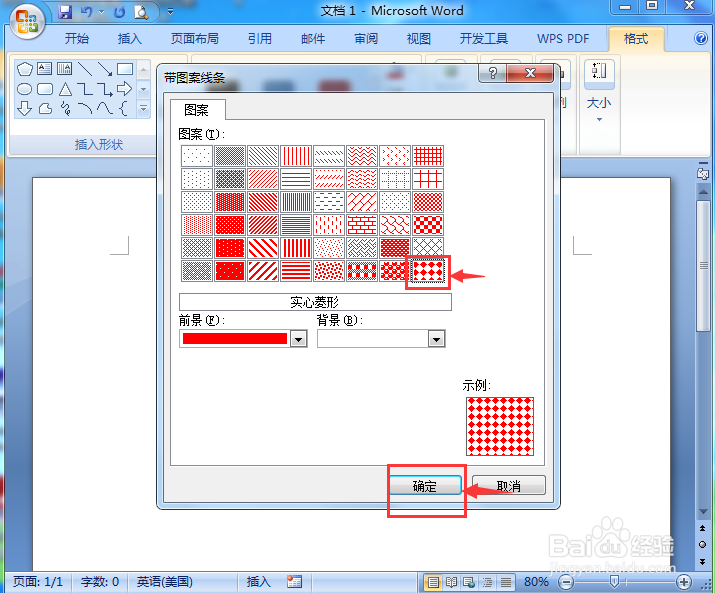
6、点击形状填充,选择图案,添加实心菱形样式,并将前景色改为红色,按确定;
如何在word中创建红色带菱形填充图案的五边形

7、我们就在word中创建好了一个红色带菱形填充图案的五边形。

如何在word中创建红色带菱形填充图案的五边形

1、打开word,点击插入,选择形状工具;

2、在基本形状中点击五边形;

3、在编辑区中按下鼠标左键不放,拖动鼠标,画出一个五边形;

4、点击形状轮廓,选择红色;

5、点击形状填充,在图案中选择实心菱形样式。

  • 为文字添加蓝色阴影边框
  • 自定义标签的红色250绿色0蓝色0怎么设置
  • 怎样给正文添加项目符号
  • 将正文分为等宽两栏,怎么设置
  • WORD文档如何添加红色阴影边框
  • 热门搜索
    保护环境手抄报图片 红星照耀中国手抄报 重阳节的手抄报简单又漂亮 最美逆行者手抄报 地球日手抄报简单字少 节能手抄报 我的理想手抄报 寒假生活手抄报 开学了手抄报内容 小小手抄报