1、首先,打开我们插入了表格的Word文档;

2、然后,选择需要计算平均值的区域,在菜单栏中选择【表格工具】选项;

3、选择【表格工具】项下的【公式】功能键;
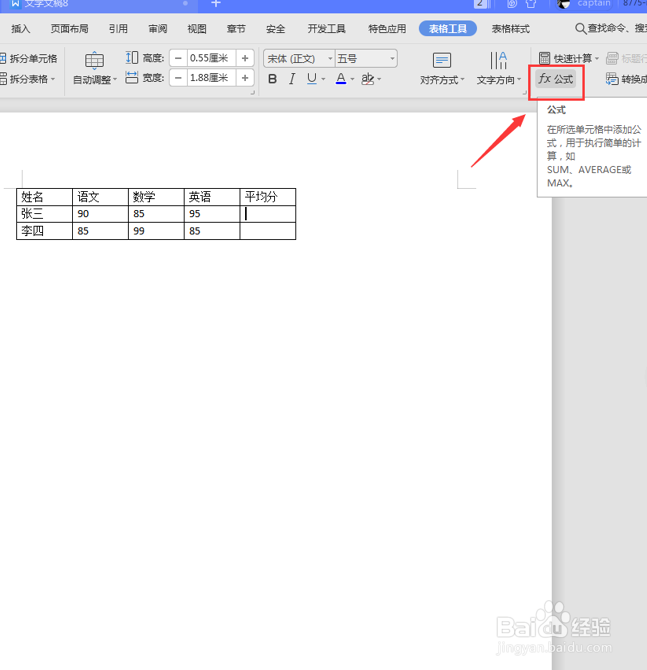
4、在弹出的公式面板中,把错误的公式删除掉;

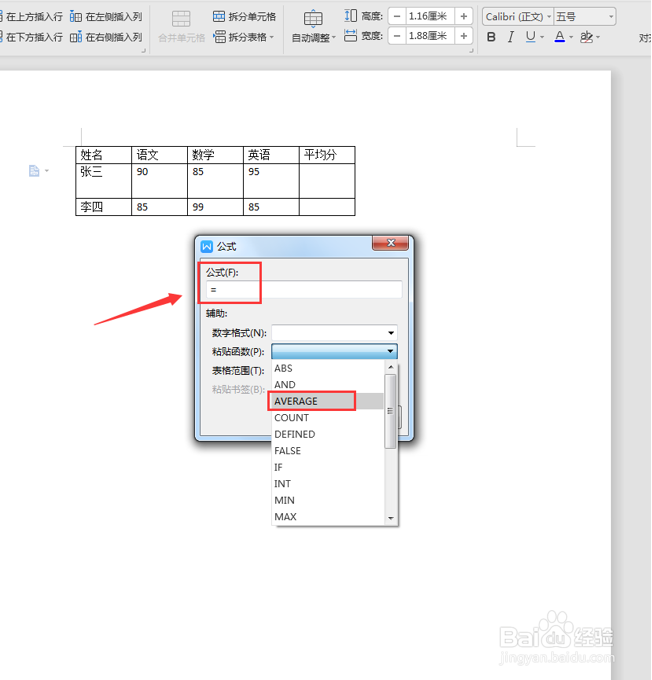
5、然后,在【公式】处输入“=”,在【辅助】选项下的【粘贴函数】处,选择【AVERAGE】函数,在【表格范围】处选择【LEFT】,按【确认】即可:


6、当我们返回到Word文档,就会发现原表格平均值已经计算出来了:

时间:2026-04-29 08:43:55
1、首先,打开我们插入了表格的Word文档;
2、然后,选择需要计算平均值的区域,在菜单栏中选择【表格工具】选项;
3、选择【表格工具】项下的【公式】功能键;
4、在弹出的公式面板中,把错误的公式删除掉;
5、然后,在【公式】处输入“=”,在【辅助】选项下的【粘贴函数】处,选择【AVERAGE】函数,在【表格范围】处选择【LEFT】,按【确认】即可:
6、当我们返回到Word文档,就会发现原表格平均值已经计算出来了:
