Win10 右击此电脑无法打开管理该如何解决

 时间:2026-04-23 19:25:21

1、首先按键盘上的【win+R】组合键,打开运行对话框,然后在对话框中输入【gpedit.msc】并按回车键。

Win10 右击此电脑无法打开管理该如何解决

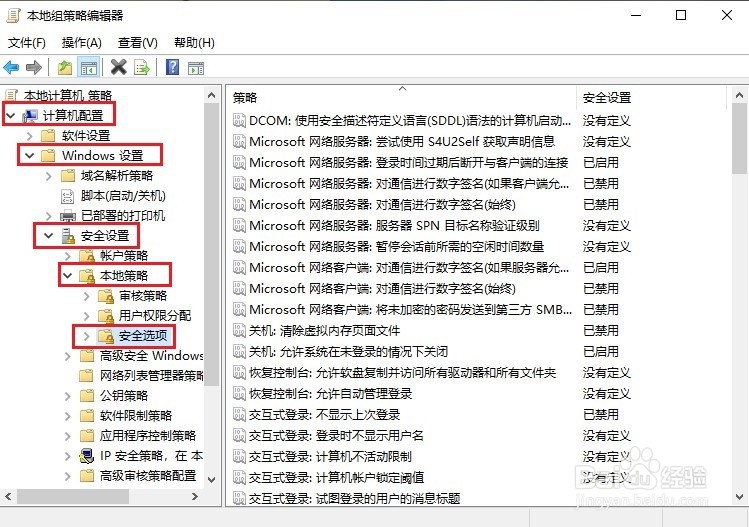
2、在弹出的【本地组策略编辑器】窗口,依次点击【计算机配置】>【Windows设置】>【安全设置】>【本地策略】>【安全选项】。
Win10 右击此电脑无法打开管理该如何解决

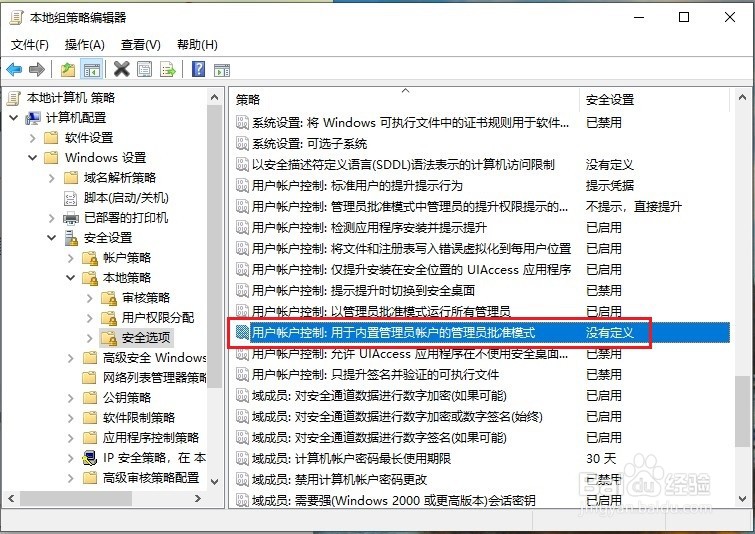
3、在【安全选项】右侧,找到【用户账户控制:用于内置管理员账户的管理员批准模式】并双击。
Win10 右击此电脑无法打开管理该如何解决

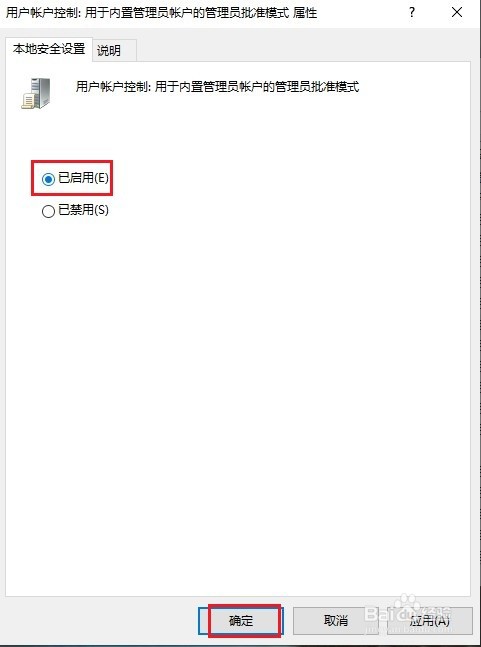
4、然后在弹出的窗口,选择【已启用】,再点击【确定】,再重启电脑即可。

Win10 右击此电脑无法打开管理该如何解决

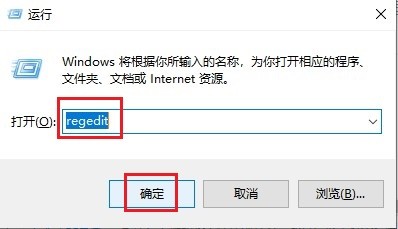
1、如果刚刚的方法无法解决问题,再按【win+R】键,然后输入【regedit】并按回车键。
Win10 右击此电脑无法打开管理该如何解决

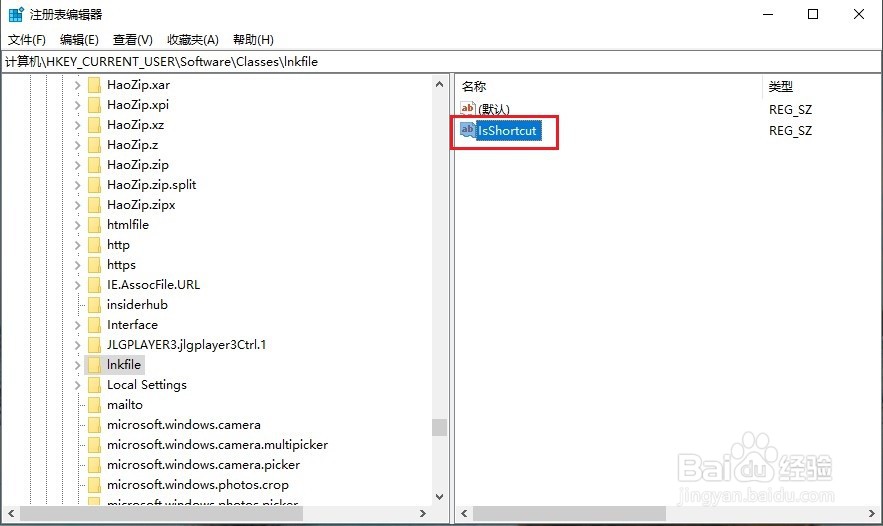
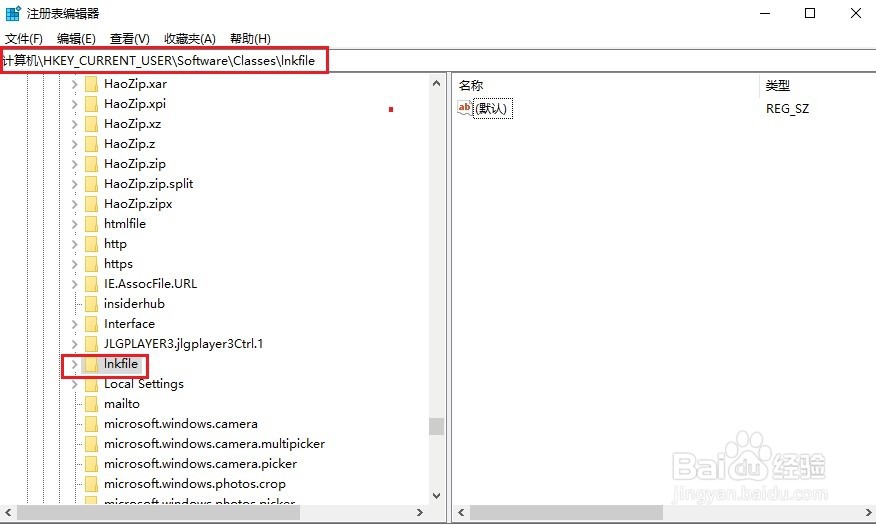
2、在打开的注册编辑器窗口内依次展开【计算机\HKEY_CURRENT_USER\Software\Classes\lnkfile】。
Win10 右击此电脑无法打开管理该如何解决

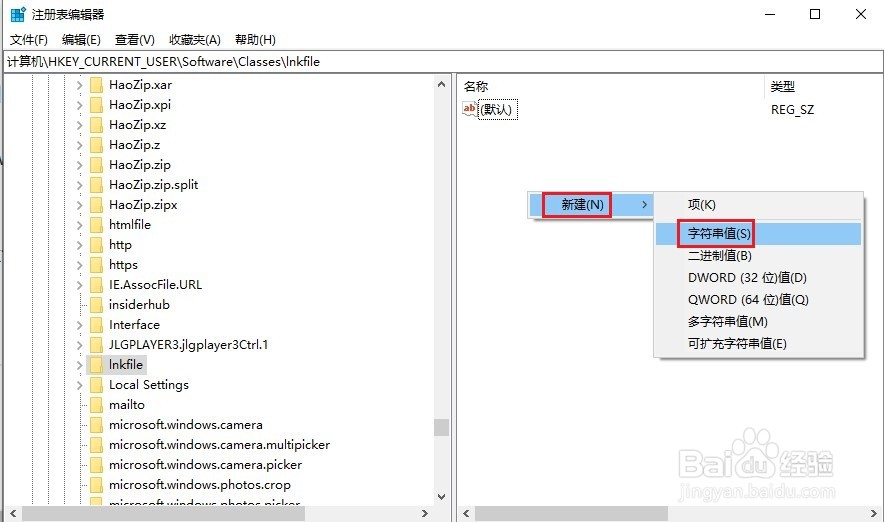
3、然后【lnkfile】项右侧空白处右击,选择【新建】>【字符串值】,新建一个字符串。
Win10 右击此电脑无法打开管理该如何解决

4、将新建的字符串重命名为【IsShortcut】,数值数据不需要设置,为空即可。

Win10 右击此电脑无法打开管理该如何解决

Win10 右击此电脑无法打开管理该如何解决

  • win7旗舰版怎么升级win10专业版
  • 电脑黑屏或者发出滴滴滴的声音怎么解决
  • svchost.exe CPU占用率50%的一种解决方法
  • 电脑怎么下载正版windows系统
  • 笔记本清理c盘方法只供参考(个人笔记本华硕)
  • 热门搜索
    元宵节手抄报 清明节手抄报图片 缅怀先烈手抄报内容 关于春节的手抄报 手抄报图片大全 世界水日手抄报内容 节约用水手抄报图片 端午节手抄报图片 防震减灾手抄报 关于读书的手抄报