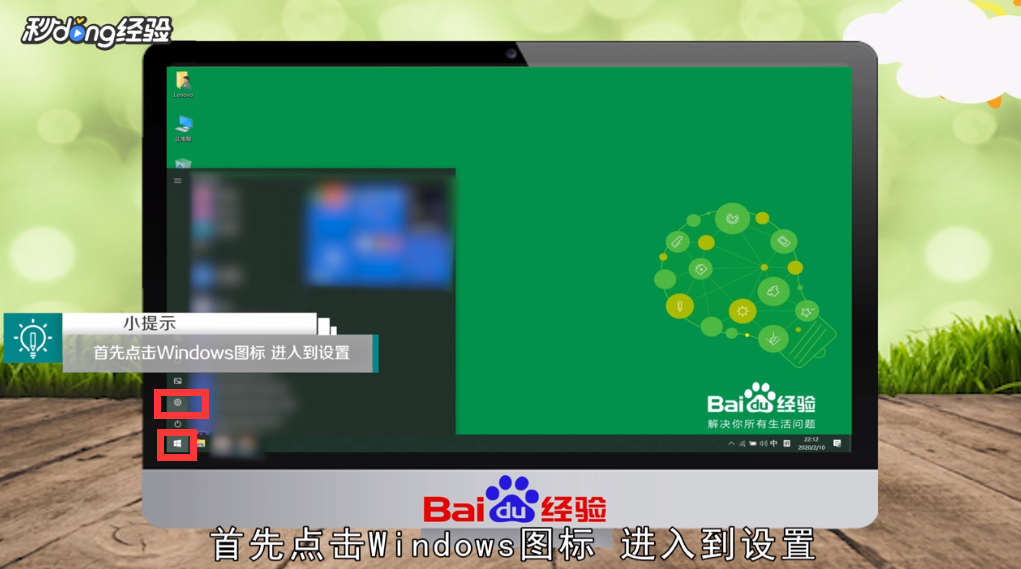
1、点击电脑左下角的windows图标,再点击设置图标。
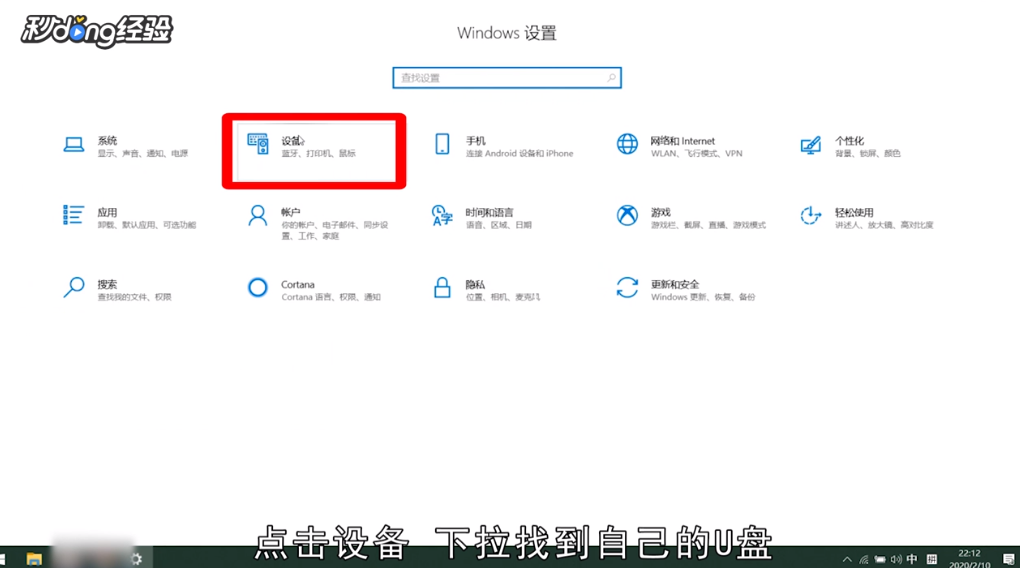
2、进入设置后,点击“设备”。
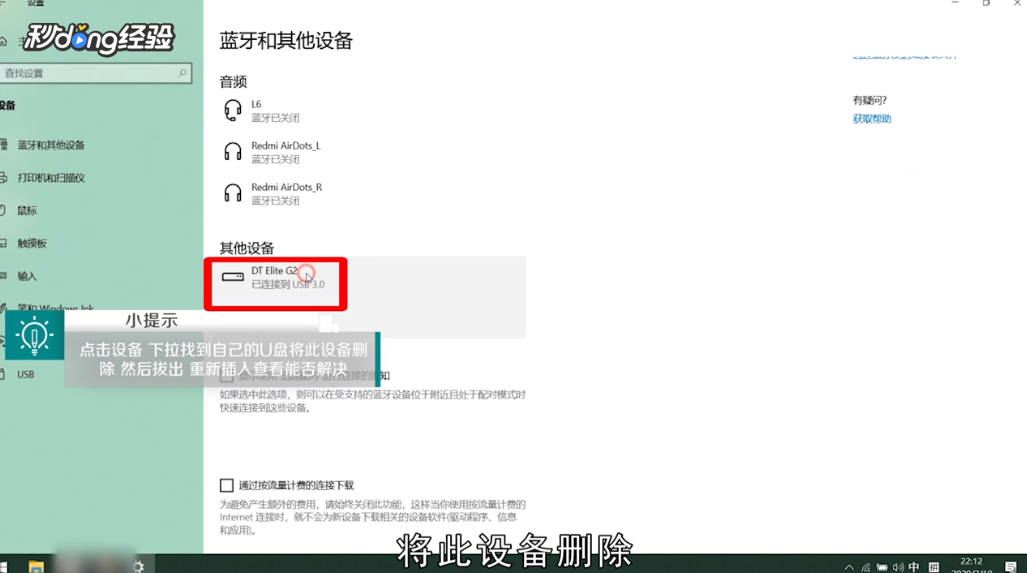
3、下拉找到自己的U盘并点击。
4、点击“删除设备”。
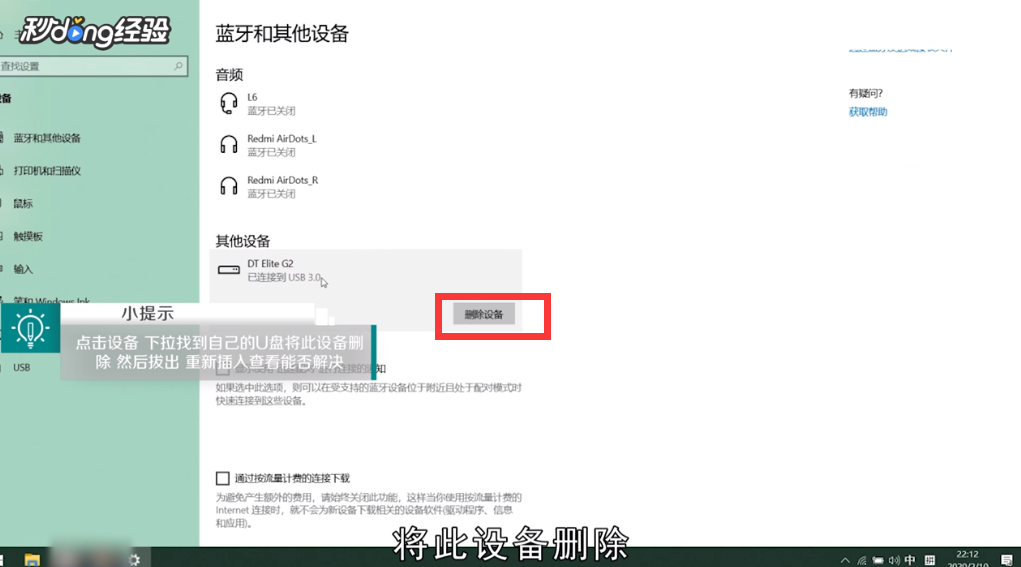
5、删除后,拔出U盘,再重新插入查看能否解决。

6、仍然没用反应的话,鼠标可以放于“此电脑”,然后右击鼠标。

7、点击“管理”。
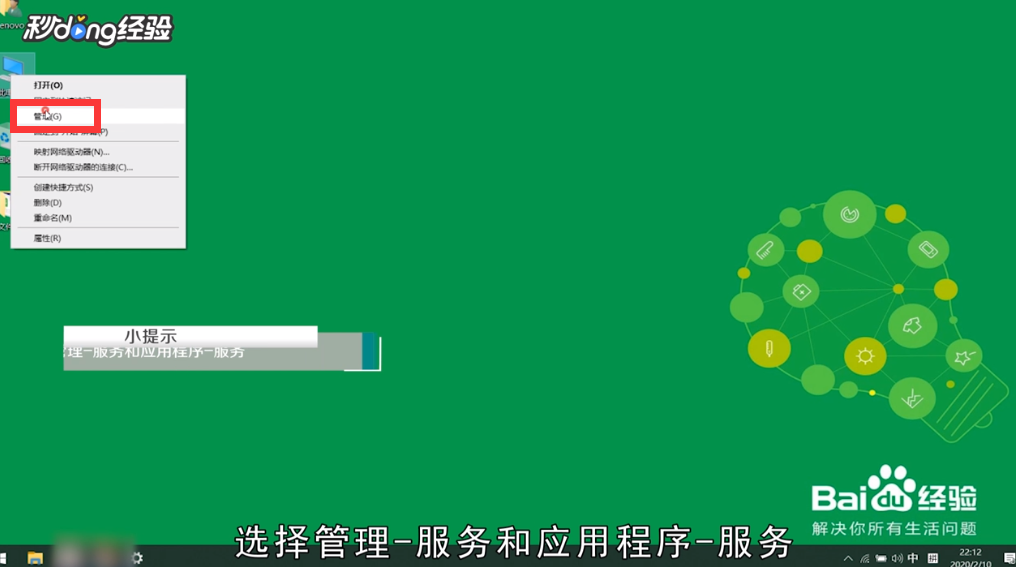
8、选择“服务和应用程序-服务”。
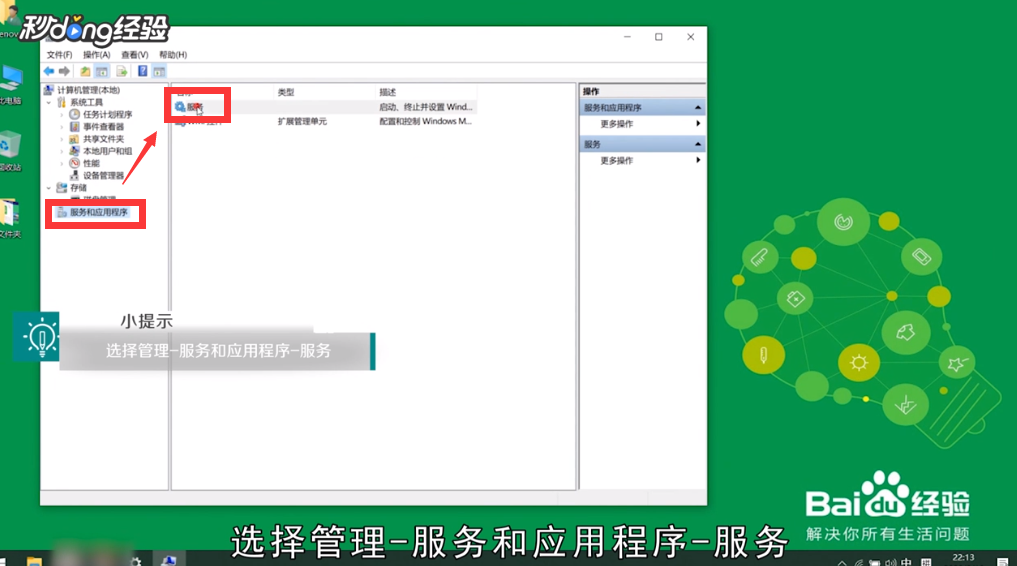
9、找到“plug and play”。

10、右击鼠标,将其停止再重启即可。

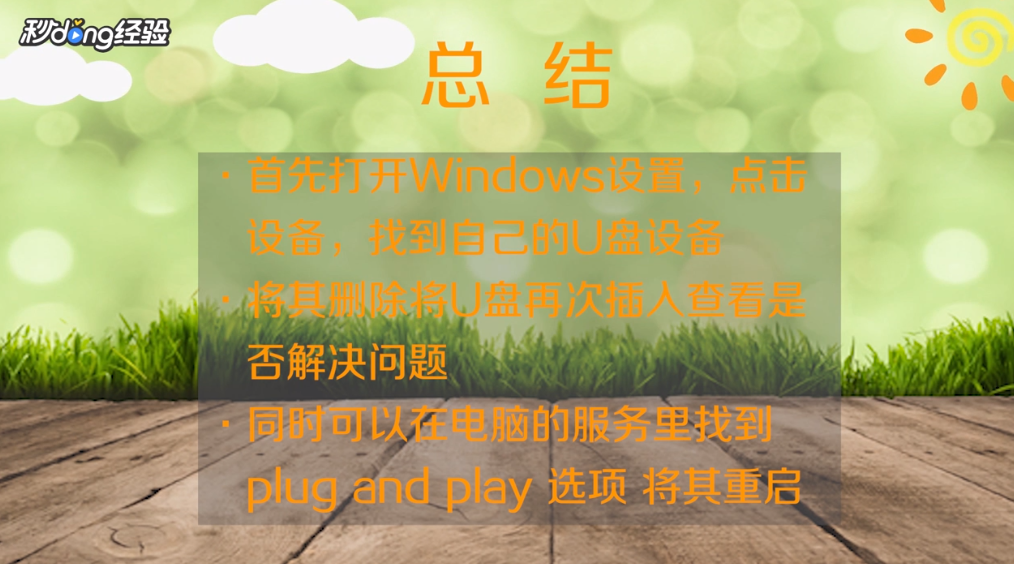
11、总结如下。
时间:2026-05-02 17:23:28
1、点击电脑左下角的windows图标,再点击设置图标。
2、进入设置后,点击“设备”。
3、下拉找到自己的U盘并点击。
4、点击“删除设备”。
5、删除后,拔出U盘,再重新插入查看能否解决。
6、仍然没用反应的话,鼠标可以放于“此电脑”,然后右击鼠标。
7、点击“管理”。
8、选择“服务和应用程序-服务”。
9、找到“plug and play”。
10、右击鼠标,将其停止再重启即可。
11、总结如下。
