excel如何在工作表中快速创建图形?

 时间:2026-04-30 15:50:36

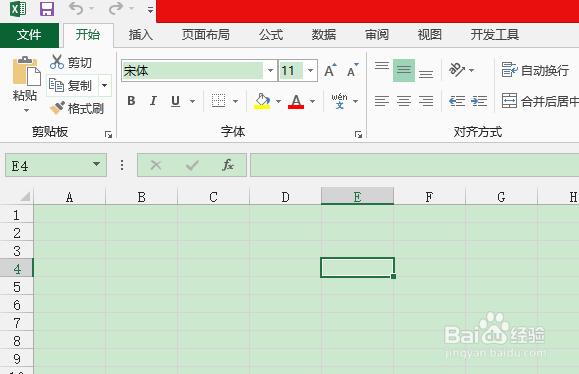
1、首先,打开excel2013应用程序,进入编辑状态,如图所示。
excel如何在工作表中快速创建图形?

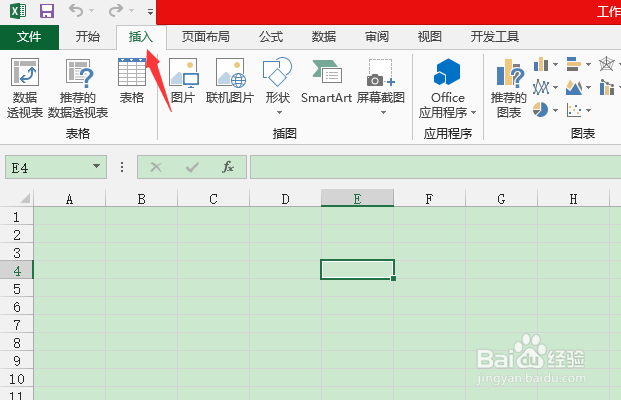
2、选中要插入图形的工作表,在功能区中选择“插入”选项卡,如图所示。

excel如何在工作表中快速创建图形?

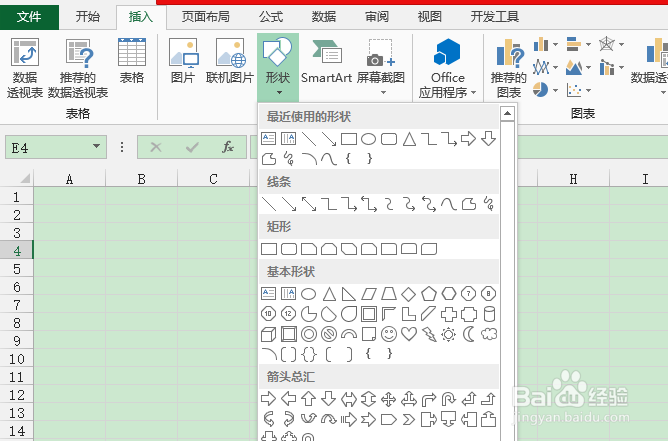
3、单击“插图”组中的“形状”下拉按钮,在打开的下拉列表中选择要插入的图形,如图所示。
excel如何在工作表中快速创建图形?

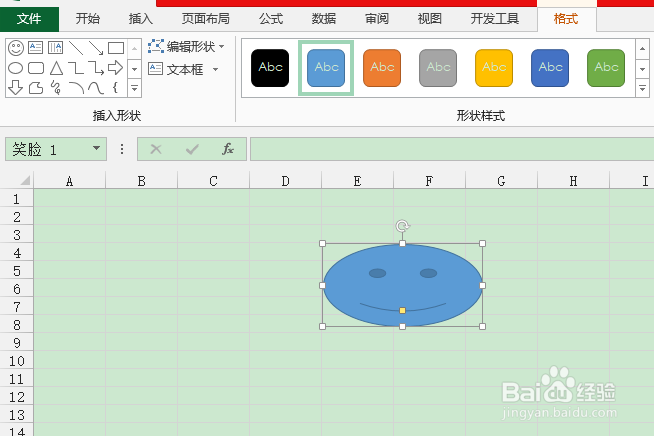
4、单击该图形的按钮,即可在工作表中插入图形,如图所示。

excel如何在工作表中快速创建图形?

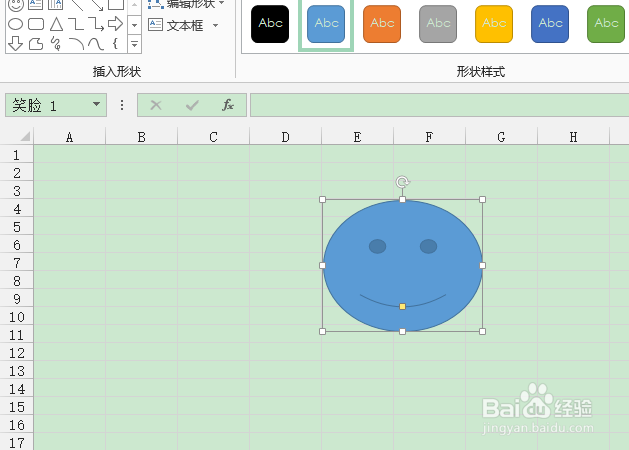
5、在图形中单击并拖曳鼠标直至达到满意的图形大小后松开鼠标,如图所示。

excel如何在工作表中快速创建图形?

1、1、首先,打开excel2013应用程序,进入编辑状态。

2、选中要插入图形的工作表,在功能区中选择“插入”选项卡。

3、单击“插图”组中的“形状”下拉按钮,在打开的下拉列表中选择要插入的图形。

4、单击该图形的按钮,即可在工作表中插入图形。

5、在图形中单击并拖曳鼠标直至达到满意的图形大小后松开鼠标。

  • 如何按照表格数据插入分析图?
  • Excel中如何一键快速设置主题单元格样式?
  • 如何使用excel带格式文本功能呢
  • 在wps文字中怎样创建五边形箭头
  • Word文档中如何插入棱锥图文本?
  • 热门搜索
    关于春天的手抄报图 感恩父母的手抄报 预防结核病手抄报内容 好书伴我成长手抄报 推广普通话的手抄报 端午节手抄报内容30字 安全手抄报资料 快乐成长手抄报内容 普通话手抄报20字 五一劳动节手抄报简单又漂亮