如何把word文字字体调成浅绿色

 时间:2024-10-13 07:50:53

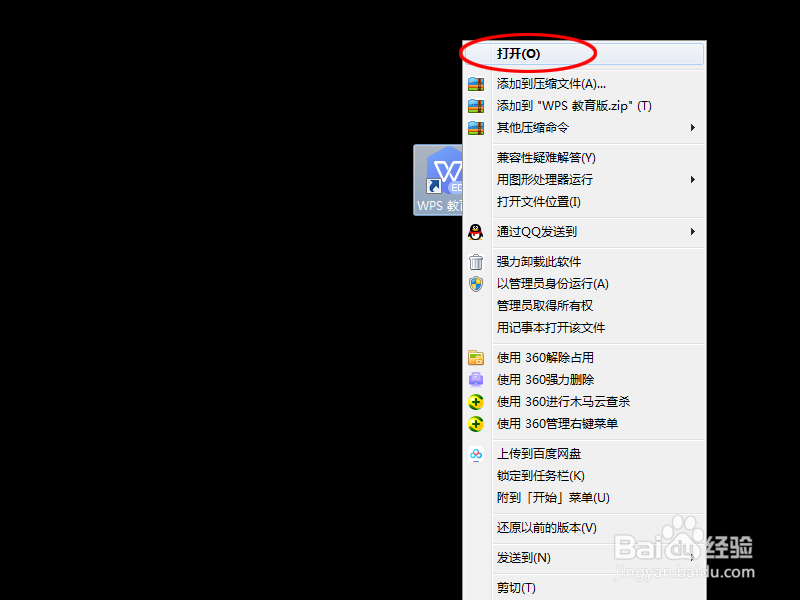
1、首先我们需要打开电脑,打开已经下载好的wps。右击wps图标,单击打开。
如何把word文字字体调成浅绿色

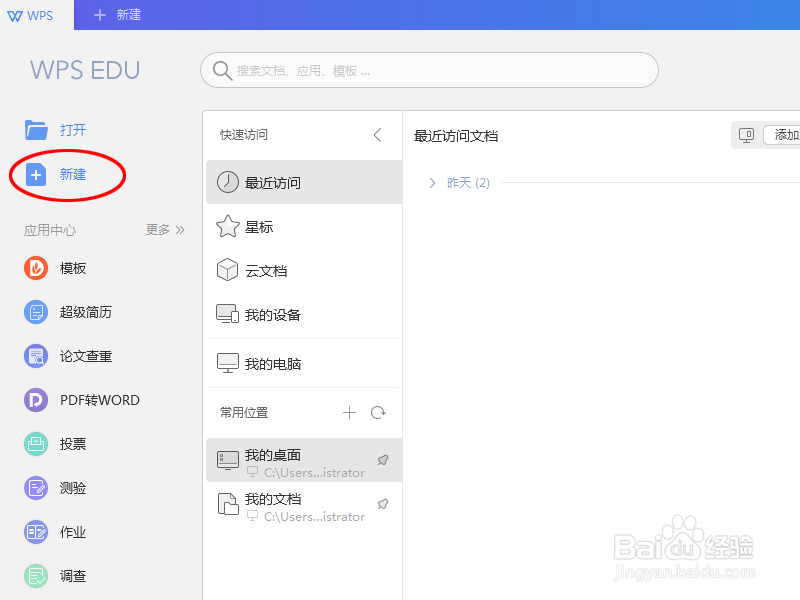
2、进入后,我们点击新建按钮。

如何把word文字字体调成浅绿色

3、进入后,我们点击文字按钮。

如何把word文字字体调成浅绿色

4、点击后,找到新建空白文档,并点击。

如何把word文字字体调成浅绿色

5、进入后,在第一行输入文字,然后鼠标单击并拖动,以此选中文字。

如何把word文字字体调成浅绿色

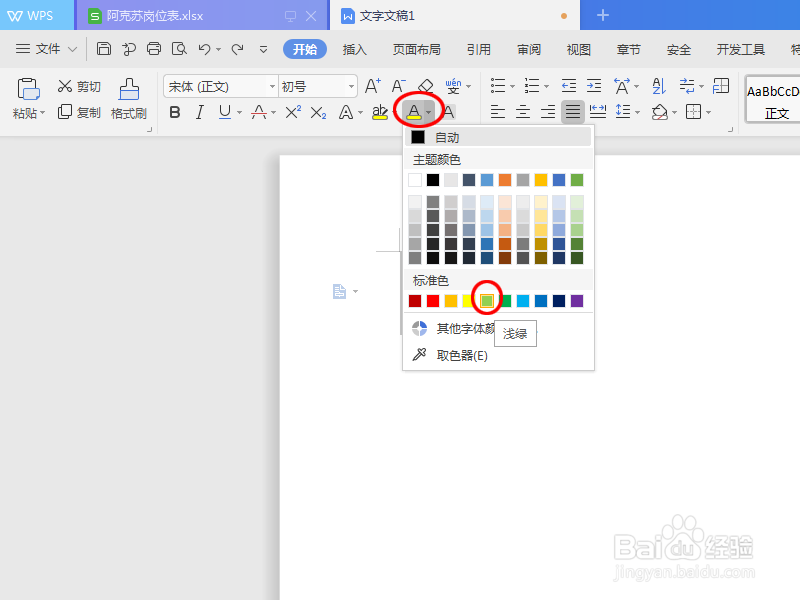
6、之后,找到字体颜色图标A并单击,然后在出现的选项卡中,找到浅绿色并单击。
如何把word文字字体调成浅绿色

7、此时,字体就调成了浅绿色,如果想要换成其他颜色,按照以上步骤即可。

如何把word文字字体调成浅绿色

8、word文字调成浅绿色的操作步骤如下:第一步:右击wps图标,单击打开。第二步:点击新建按钮。第三步:点击文字按钮。第四遘抟斟喏步:点击新建空白文档。第五步:输入文字,然后选中这个单元格。第六步:单击字体颜色图标A,然后在出现的选项卡中,找到颜色并单击。

  • word文档怎样设置文字底纹
  • 在word里面怎么把段落分为两栏、并加分割线?
  • word分栏怎么添加分割线
  • 如何给word文档设置艺术字标题?
  • word上下型环绕如何设置
  • 热门搜索
    同讲普通话携手进小康手抄报内容 重阳节手抄报图片简单 控烟手抄报 推广普通话手抄报文字 元宵节手抄报图片大全 关于大自然的手抄报 文明校园手抄报 母亲手抄报大全 感恩母爱手抄报第一名 红十字手抄报