Excel表中怎么将人员姓名排序

 时间:2026-04-22 14:11:37

1、在电脑上打开wps2019办公软件。

Excel表中怎么将人员姓名排序

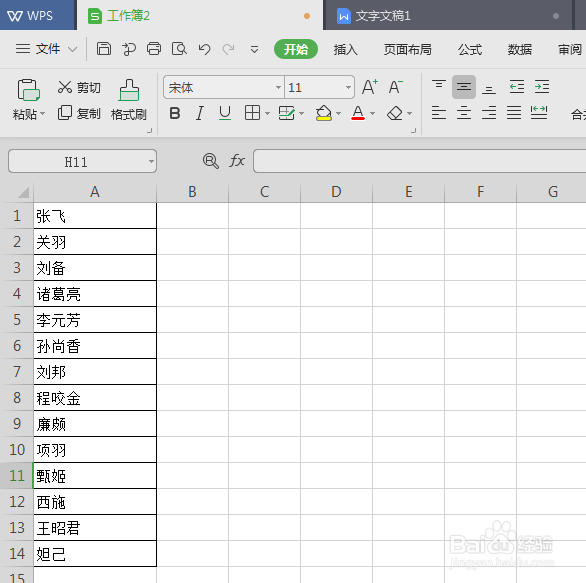
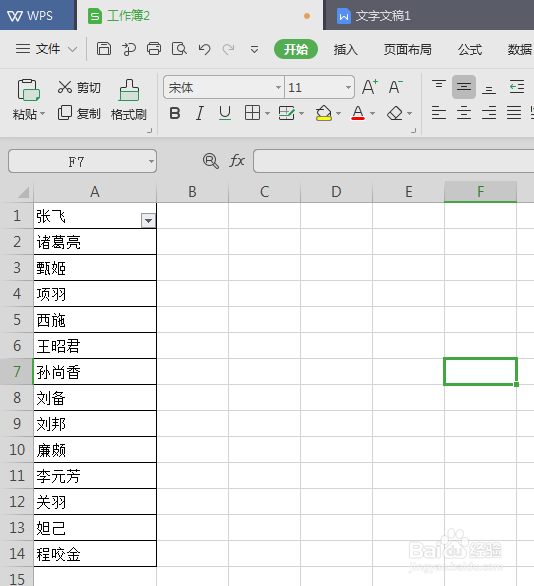
2、导入一个姓名表格。

Excel表中怎么将人员姓名排序

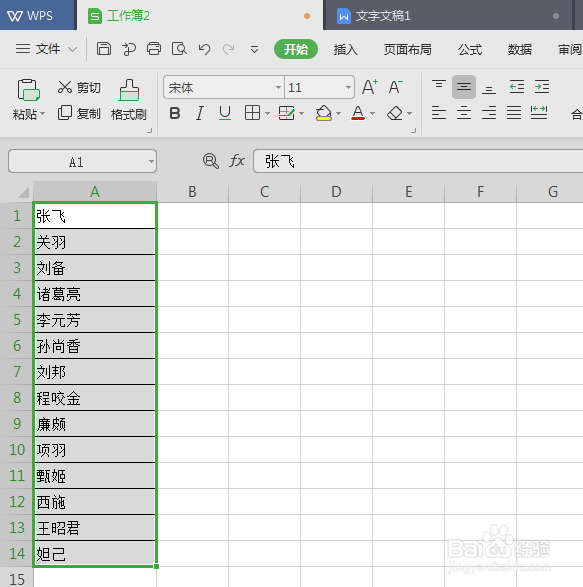
3、拖动鼠标,将所有的姓名选中。

Excel表中怎么将人员姓名排序

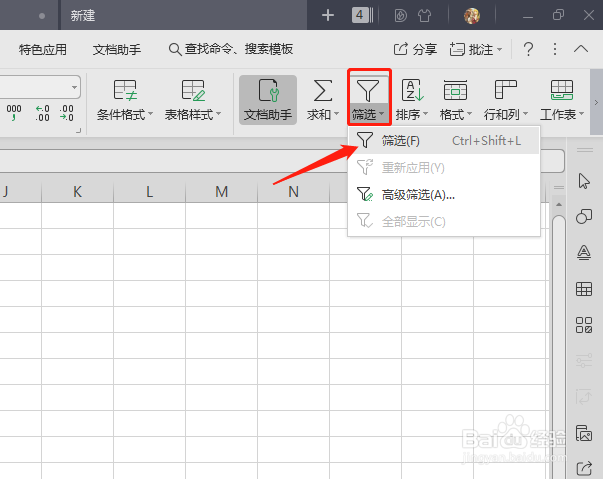
4、点击上方工具栏的“开始”,找到“筛选”按钮。

Excel表中怎么将人员姓名排序

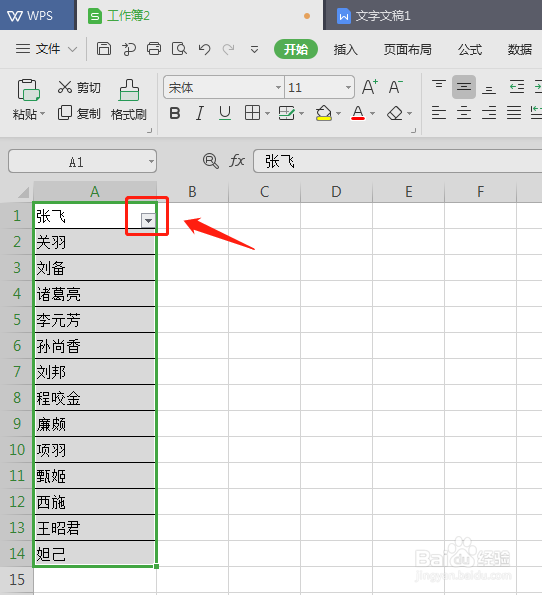
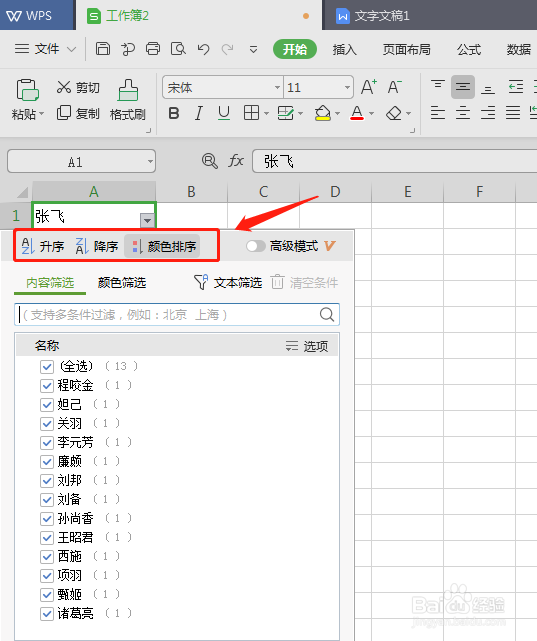
5、点击“筛选”之后,姓名右上角就会出现一个筛选下拉按钮。

Excel表中怎么将人员姓名排序

6、点击按钮之后,我们就可以对姓名进行“升序”、“降序”、“颜色排序”等操作。
Excel表中怎么将人员姓名排序

Excel表中怎么将人员姓名排序

7、方法总结:

1、在电脑上打开wps2019办公软件,导入一个姓名表格;

2、拖动鼠标,将所有的姓名选中;

3、点击上方工具栏的“开始”,找到“筛选”按钮;

4、点击“筛选”之后,姓名右上角就会出现一个筛选下拉按钮;

5、点击按钮之后,我们就可以对姓名进行“升序”、“降序”、“颜色排序”等操作。
  • excel怎么设置编号001、002等
  • excel怎么01编号
  • excel一班二班三班排序
  • 表格数字编号如何从001开始
  • excel自定义排序
  • 热门搜索
    向国旗敬礼手抄报内容 数学手抄报图片大全 运动手抄报 电子版手抄报 名人名言手抄报图片 中华美德手抄报 关于文明的手抄报内容 飞向太空手抄报 唐诗宋词手抄报 六年级英语手抄报