CDR教程:怎么复制和清除轮廓图属性?

 时间:2026-04-23 12:44:53

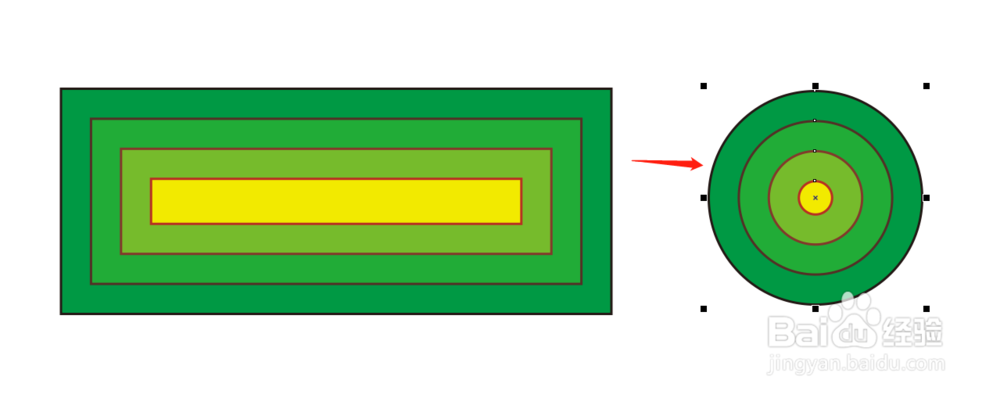
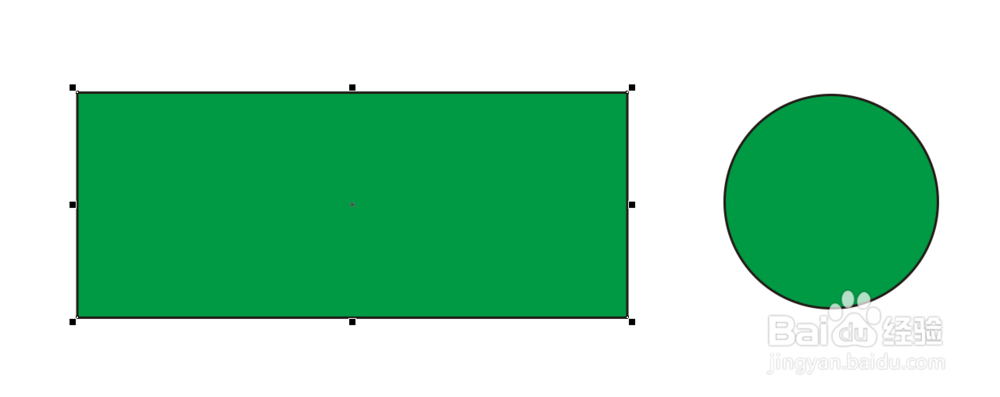
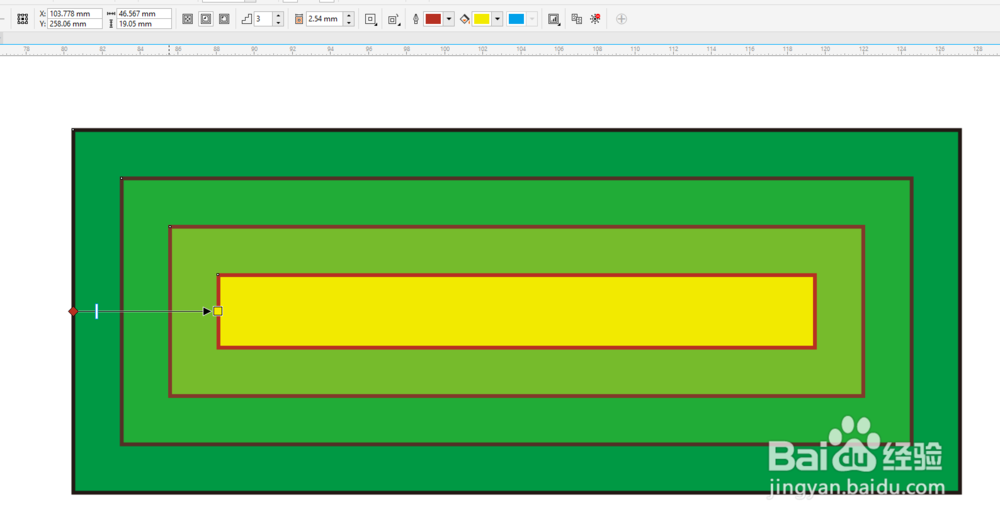
1、打开CDR,在页面绘制一个矩形对象,设置好对象的轮廓图属性效果。如下图所示。
CDR教程:怎么复制和清除轮廓图属性?

2、这里在页面绘制了一个圆形,我们需要把矩形的轮廓图属性应用到圆形对象上面。
CDR教程:怎么复制和清除轮廓图属性?

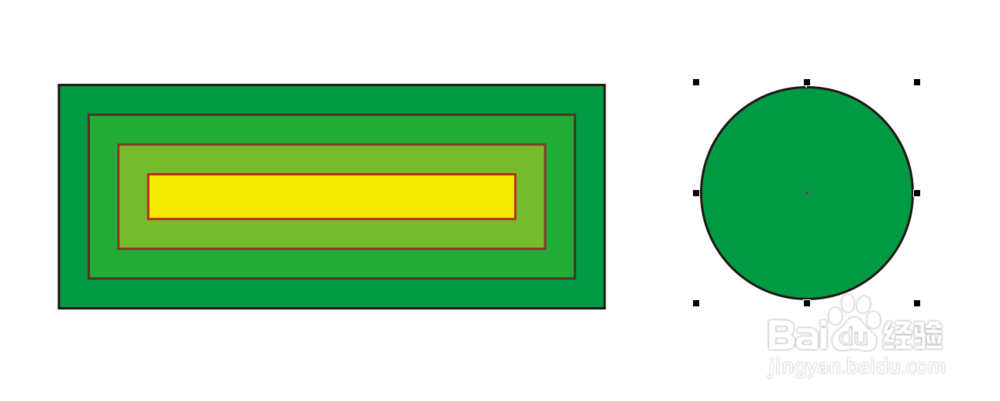
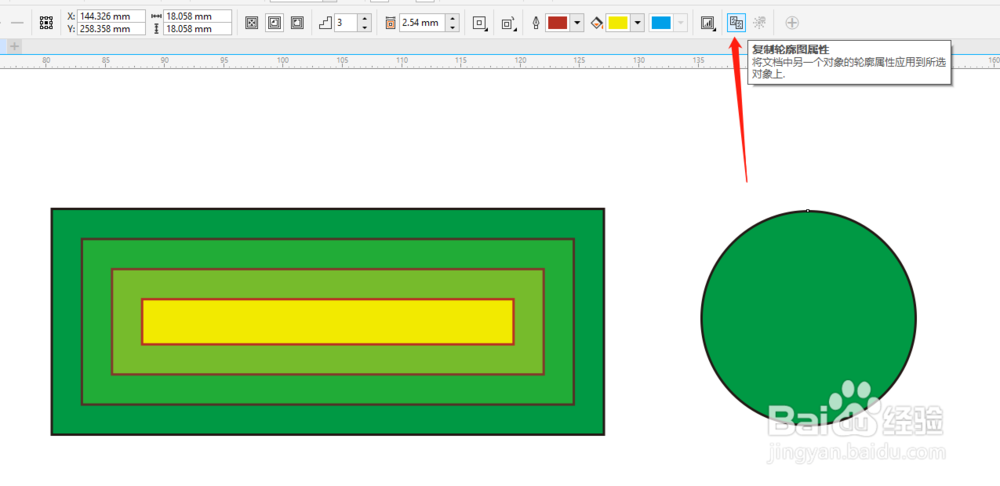
3、选中圆形后,点击工具栏【轮廓图】工具,在属性栏上找到【复制轮廓图属性】。

复制轮廓图属性是将文档中另一个图的轮廓属性应用到所选对象上面。
CDR教程:怎么复制和清除轮廓图属性?

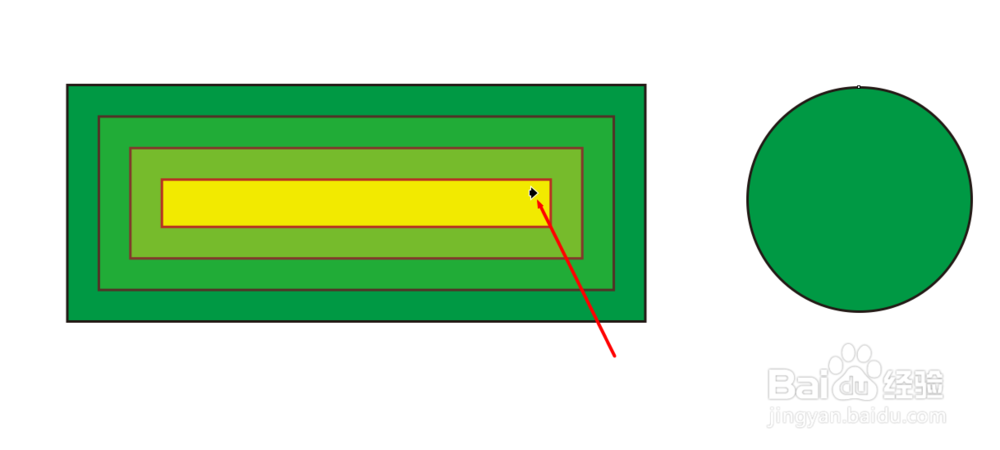
4、点击【复制轮廓图属性】后,鼠标会变成一个实心小剪头,用这个小剪头点击之前已经做好轮廓图的对象,会发现之前选中的圆形也有了和矩形对象一样的轮廓图效果了。

如下图所示。
CDR教程:怎么复制和清除轮廓图属性?

CDR教程:怎么复制和清除轮廓图属性?

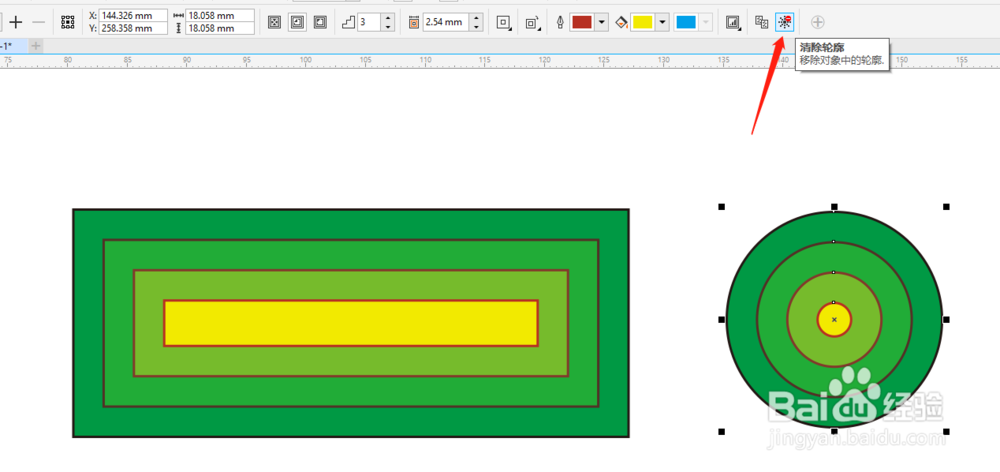
5、如果不喜欢这个轮廓图效果,可以直接选中对象后点击属性栏上的【清除轮廓】来清除所选对象的轮廓图属性效果。

如下图所示图标。
CDR教程:怎么复制和清除轮廓图属性?

CDR教程:怎么复制和清除轮廓图属性?

  • CDR如何转曲后如何删除部分文字
  • cdr怎么将图形进行顶端对齐
  • CorelDRAW怎样从文本中移除嵌入的图形
  • 怎样将cdr文件另存为低版本
  • cdr怎么创建轮廓,在图形之后?
  • 热门搜索
    小学生端午节手抄报 寒假手抄报 清明节手抄报大全图片 消防安全手抄报图片 从小学先锋长大做先锋手抄报 关于数学的手抄报 文明交通手抄报 端午节手抄报资料 关于读书的手抄报图片 劳动最光荣手抄报内容