1、打开PS后,现将需要处理的图片置入

2、然后打开图像菜单,选择其中的图像大小选项
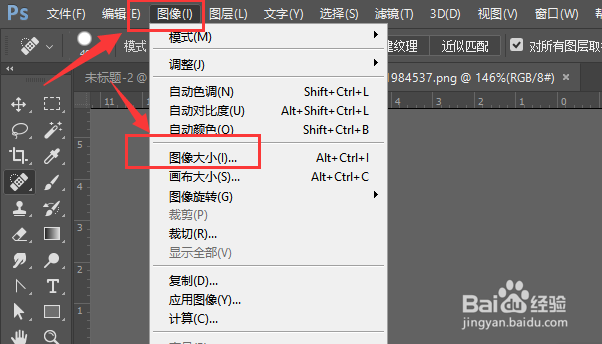
3、在图像面板中,可以看到当前图片的尺寸大小以及分辨率大小
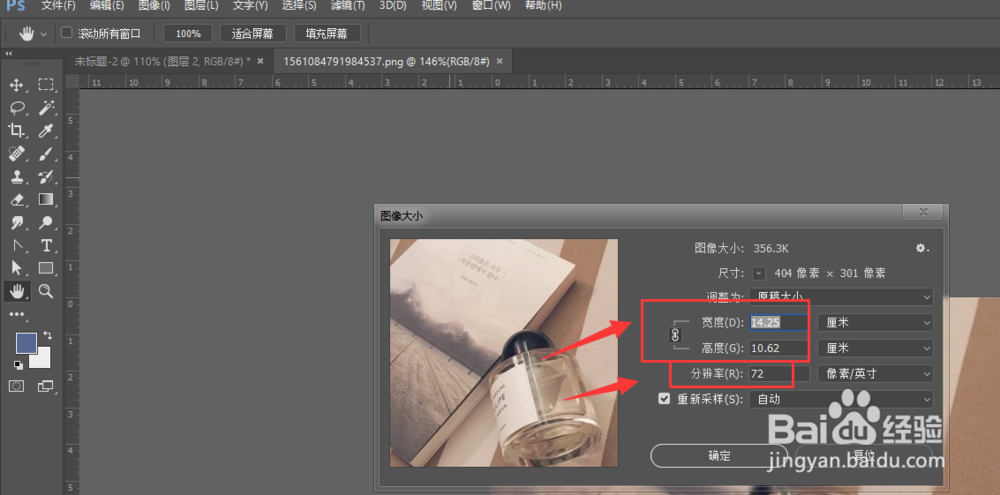
4、在选中重新采样的前提下,然后调整分辨率大小,这时图片尺寸不会发生变化,如图所示

5、设置好需要调整的分辨率,然后确定

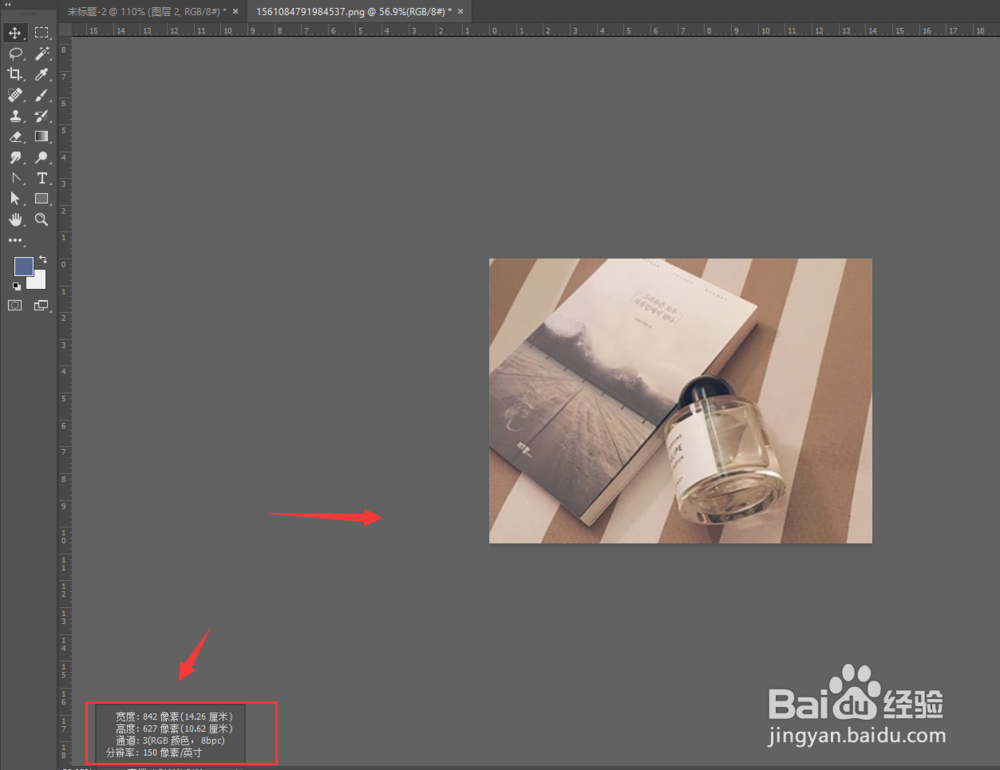
6、打开左侧图片数据栏,查看当前图片分辨率大小,如图所示
7、总结:
1.打开PS,置入图片
2.选择图像-图像大小
3.选中重新采样,然后图片分辨率大小
4.调整好分辨率后,确定
5.打开底部左侧数据栏,可查看当前图片分辨率大小
时间:2026-04-22 04:08:01
1、打开PS后,现将需要处理的图片置入
2、然后打开图像菜单,选择其中的图像大小选项
3、在图像面板中,可以看到当前图片的尺寸大小以及分辨率大小
4、在选中重新采样的前提下,然后调整分辨率大小,这时图片尺寸不会发生变化,如图所示
5、设置好需要调整的分辨率,然后确定
6、打开左侧图片数据栏,查看当前图片分辨率大小,如图所示
7、总结:
1.打开PS,置入图片
2.选择图像-图像大小
3.选中重新采样,然后图片分辨率大小
4.调整好分辨率后,确定
5.打开底部左侧数据栏,可查看当前图片分辨率大小
