PPT 2013如何将柱形图的数据标签在内

 时间:2024-10-17 13:24:21

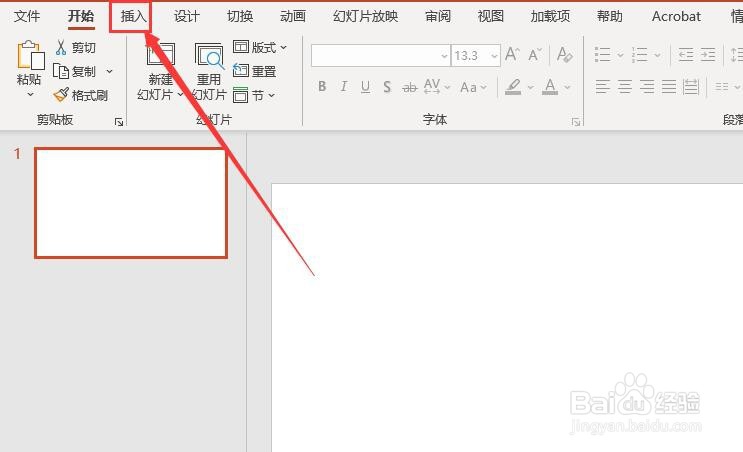
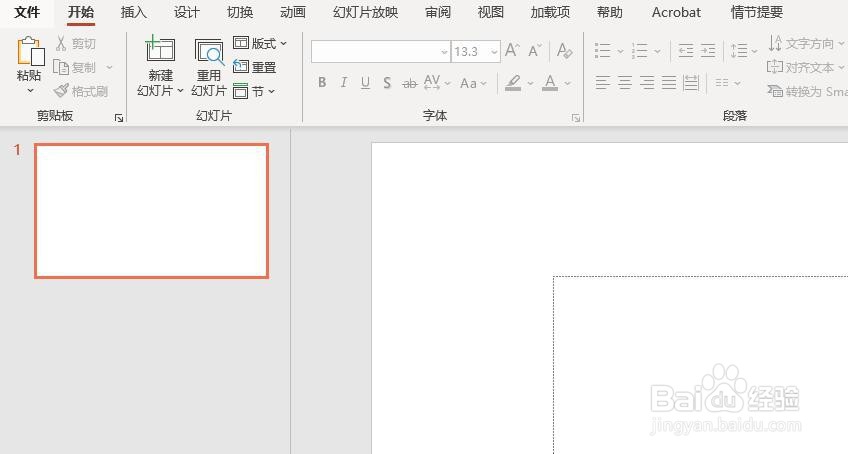
1、首先,打开PPT 2013,新建演示文稿
PPT 2013如何将柱形图的数据标签在内

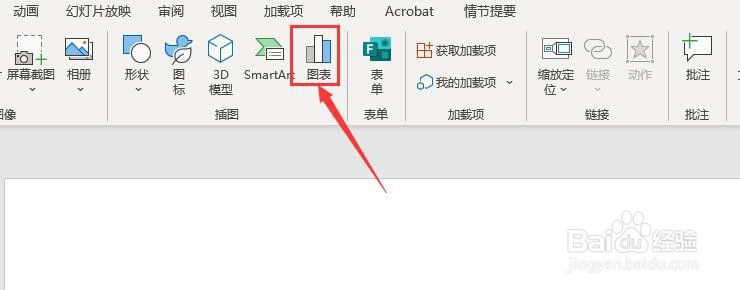
2、其次,点击菜单栏中的“插入”按钮,选择“图表”

PPT 2013如何将柱形图的数据标签在内PPT 2013如何将柱形图的数据标签在内

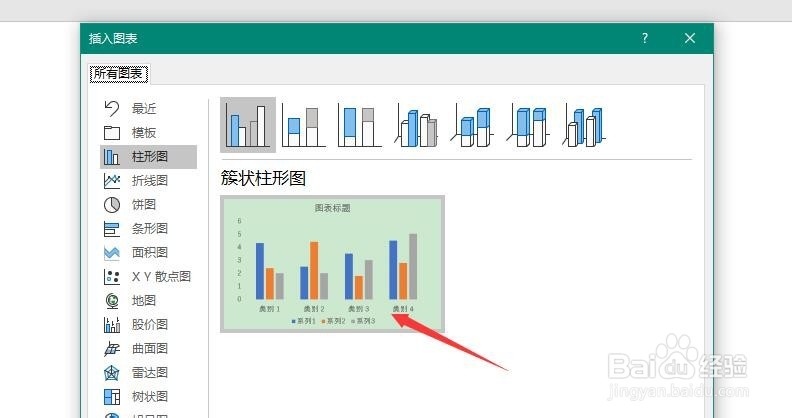
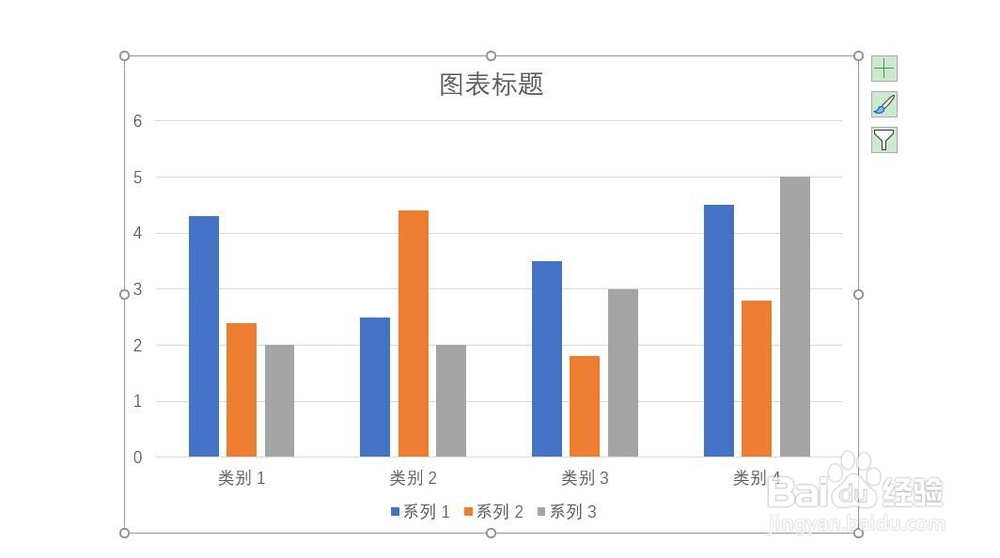
3、之后,在弹出的对话框中选择柱形图,插入一个柱形图

PPT 2013如何将柱形图的数据标签在内PPT 2013如何将柱形图的数据标签在内

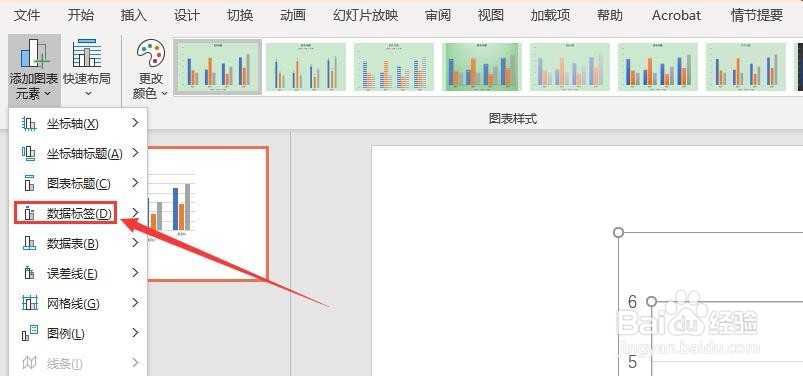
4、再之后,点击菜单栏中的”图表设计“,选择”添加图表元素“,选择”数据标签“
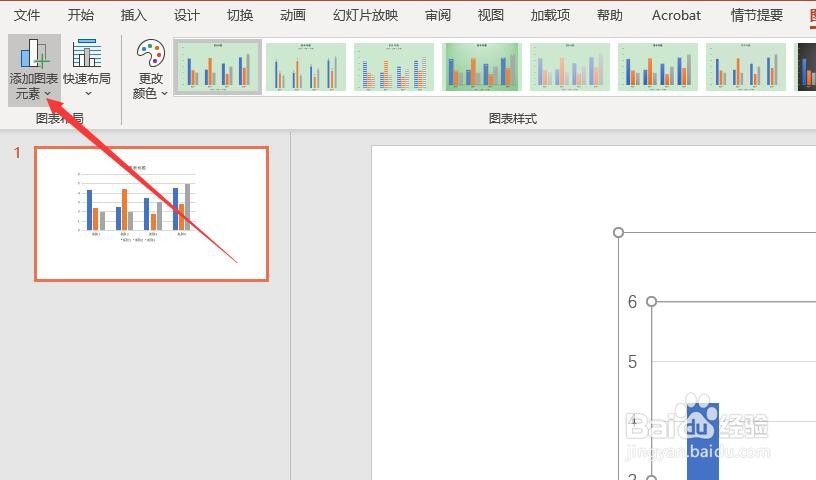
PPT 2013如何将柱形图的数据标签在内PPT 2013如何将柱形图的数据标签在内

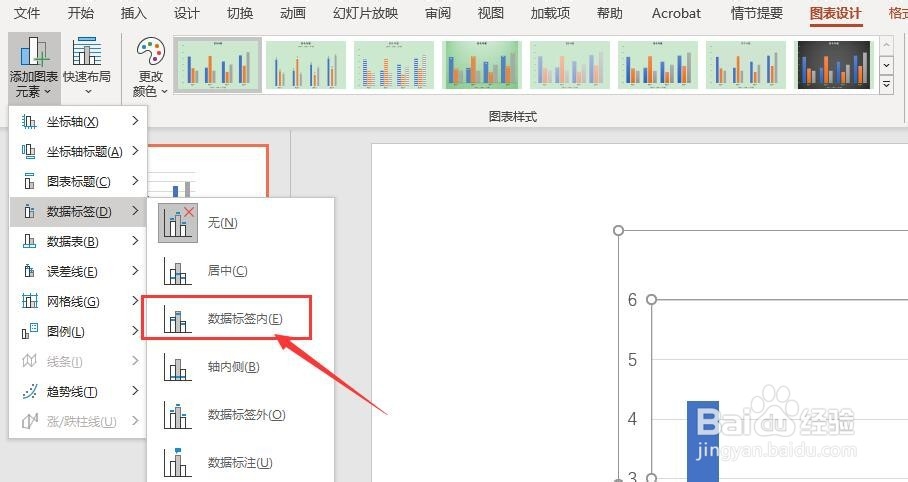
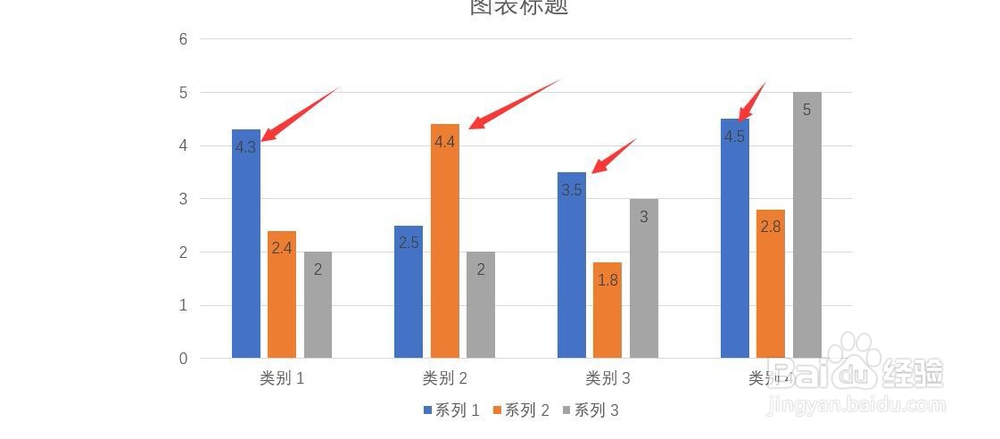
5、最后,选择”数据标签“里的”数据标签内“即可,最终的效果如图所示

PPT 2013如何将柱形图的数据标签在内PPT 2013如何将柱形图的数据标签在内
  • 原有柱形图怎么增加一组数据
  • PPT插入的柱形图表如何加入折线图并添加标签
  • PPT中如何给柱状图添加数据标签
  • PPT 2013如何给柱形图加数据标注
  • ppt柱状图显示百分比和数值
  • 热门搜索
    手抄报花边图片 我爱阅读手抄报图片 肺炎手抄报 遨游汉字王国的手抄报 小学英语手抄报图片 关于国庆节手抄报 手抄报中秋 清明手抄报 简单 致敬抗美援朝争做时代新人手抄报 中秋手抄报内容