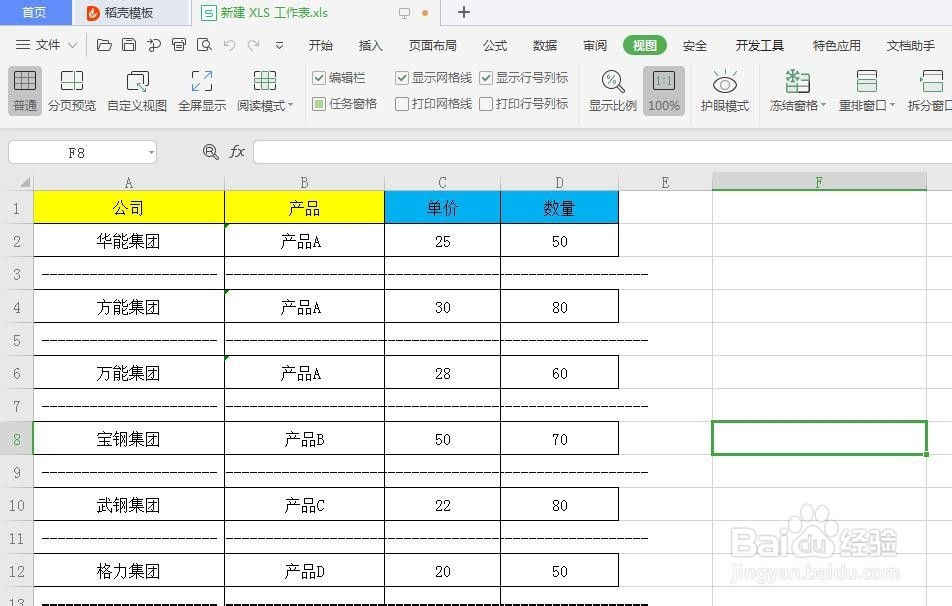
1、以WPS为例,打开示例表格,如图所示
2、选中单元格,右击鼠标,点击‘设置单元格格式’,如图所示

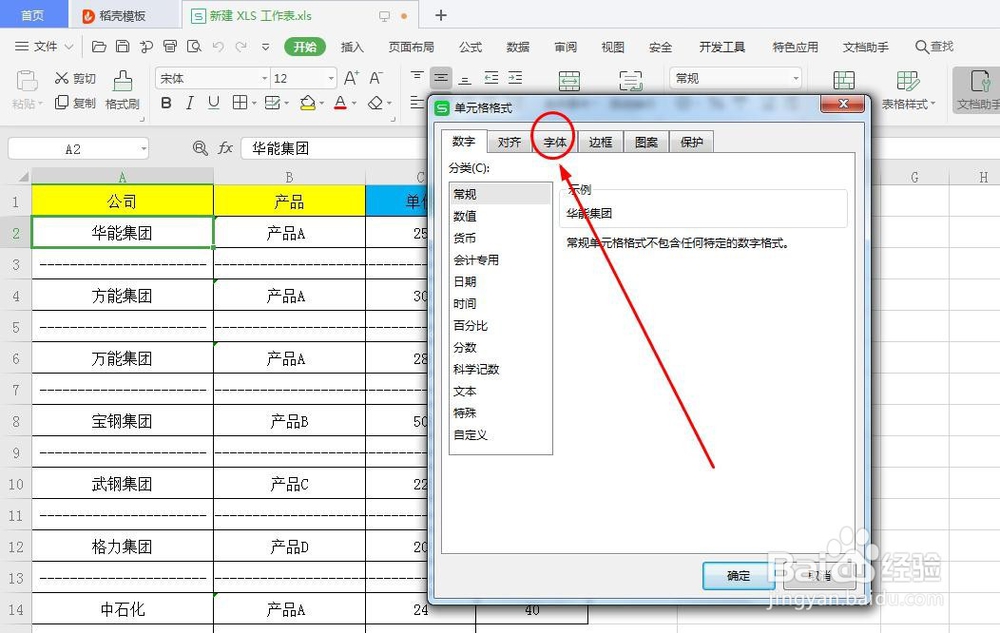
3、在单元格格式设置界面,点击‘字体’,如图所示
4、字体界面里点击‘删除线’,如图所示

5、勾选删除线,点击确定,如图所示

6、整个单元格里的文字全部添加删除线了,如图所示

7、如果想要部分文字添加删除线,在表格里选择部分文字,右击鼠标点击‘设置单元格格式’,勾选删除线,点击确定即可,如图所示


时间:2026-02-14 14:08:52
1、以WPS为例,打开示例表格,如图所示
2、选中单元格,右击鼠标,点击‘设置单元格格式’,如图所示
3、在单元格格式设置界面,点击‘字体’,如图所示
4、字体界面里点击‘删除线’,如图所示
5、勾选删除线,点击确定,如图所示
6、整个单元格里的文字全部添加删除线了,如图所示
7、如果想要部分文字添加删除线,在表格里选择部分文字,右击鼠标点击‘设置单元格格式’,勾选删除线,点击确定即可,如图所示
