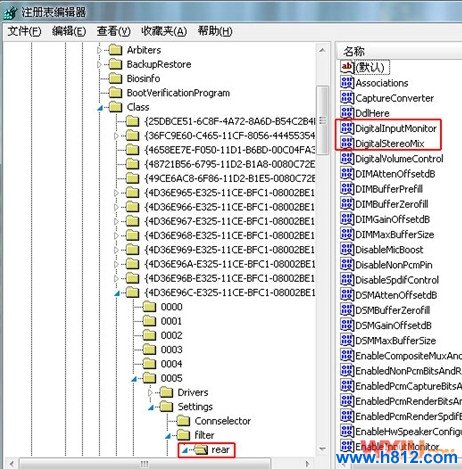
1、打开注册表,在注册表中搜索rear ,搜索的范围只选择项。

2、其中rear 子键中有DigitalInputMonitor 和DigitalStereoMix 两项,此时这两项的值均为0000 00 ,将这两项都改为0000 01 ,两项都改完后,重新启动计算机。
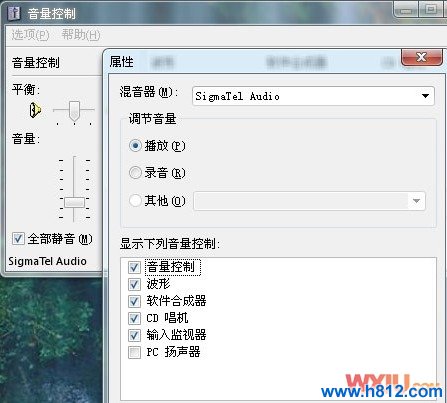
3、再查看音量控制的播放属性,会发现多了输入监视器项。
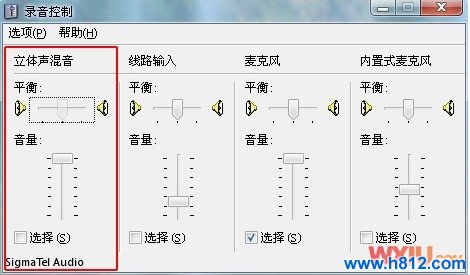
4、再通过音量控制的选项打开属性,选择录音项,会发现下面的列表中多了一项立体声混音。

5、将立体声混音的音量调大。此处麦克风的选择前一定要打勾。设置完成。
时间:2026-04-22 17:10:47
1、打开注册表,在注册表中搜索rear ,搜索的范围只选择项。
2、其中rear 子键中有DigitalInputMonitor 和DigitalStereoMix 两项,此时这两项的值均为0000 00 ,将这两项都改为0000 01 ,两项都改完后,重新启动计算机。
3、再查看音量控制的播放属性,会发现多了输入监视器项。
4、再通过音量控制的选项打开属性,选择录音项,会发现下面的列表中多了一项立体声混音。
5、将立体声混音的音量调大。此处麦克风的选择前一定要打勾。设置完成。
