Wps表格如何保护工作表不被修改?

 时间:2026-02-15 20:53:50

1、打开工作表,右键点击表格区域弹出菜单选择“设置单元格格式”。

Wps表格如何保护工作表不被修改?

2、弹出设置单元格格式对话框,点击“保护”模块,勾选“锁定”前面的复选框,点击确定按钮关闭对话框。

Wps表格如何保护工作表不被修改?

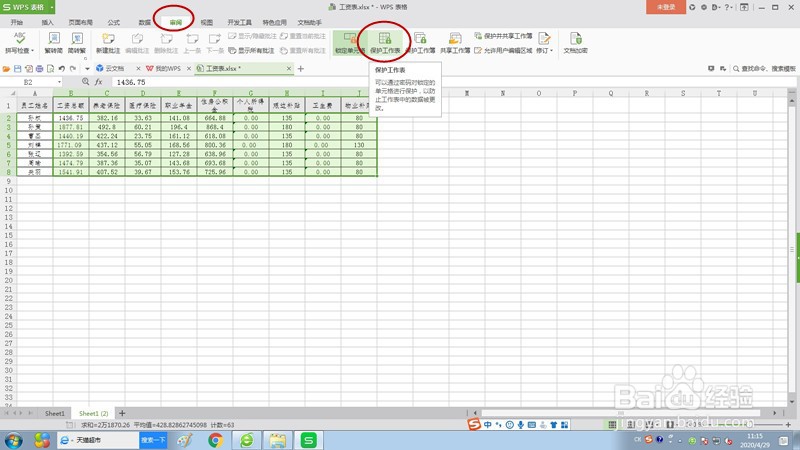
3、点击工具栏“数据”功能区的“保护工作表”按钮。

Wps表格如何保护工作表不被修改?

4、弹出保护工作表对话框,在这里可以设置密码,密码下面的列表是允许用户进行的操作权限,可以进行勾选。如果不给用户太多权限,可以默认或全部不选。如果设置了密码,点击确定按钮后,还要再次输入密码,点击确定关闭对话框。

Wps表格如何保护工作表不被修改?

Wps表格如何保护工作表不被修改?

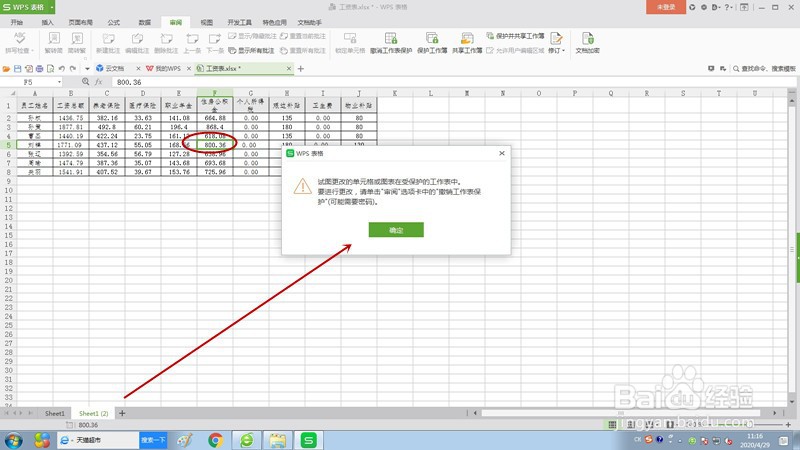
5、设置了保护的工作表,进行非权限操作时会出现撤销保护的提示,如果设置了密码,撤销保护时就需要输入密码才能撤销。
Wps表格如何保护工作表不被修改?

  • Excel如何指定内容求和
  • Excel2016中怎么定位求和
  • Excel对不等的合并单元格进行多列数据求和操作
  • WPS表格中如何快速删除某列中的重复项及对应行
  • excel转置数据功能横向变纵向,纵向变横向
  • 热门搜索
    舌尖上的年味手抄报 讲文明懂礼貌手抄报 世界知识产权日手抄报 学科学爱科学手抄报 讲文明手抄报内容 孝德手抄报内容 感恩大自然手抄报 关于小动物的手抄报 以书为友手抄报 儿童安全手抄报大全