1、在PS中,选择左侧工具栏中的钢笔工具

2、将属性栏中的属性设置为路径模式,如图

3、然后打开画笔工具,在属性面板中将画笔大小调整为3,适当调整硬度

4、选择前景色,给前景色选择一个颜色,这里的颜色决定了之后做出来的图形颜色
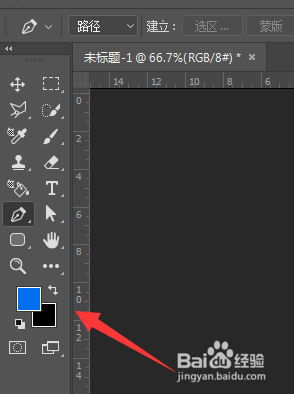
5、如图,新建一个空白图层,然后使用钢笔工具绘制一个曲线路径,如图

6、选择路径,在面板中的路径图层上,点击右键属性,选择其中的描边路径

7、在属性中,再选择画笔属性,然后确定建立

8、这样就得到了曲线效果,如图所示。

时间:2026-04-30 11:21:44
1、在PS中,选择左侧工具栏中的钢笔工具
2、将属性栏中的属性设置为路径模式,如图
3、然后打开画笔工具,在属性面板中将画笔大小调整为3,适当调整硬度
4、选择前景色,给前景色选择一个颜色,这里的颜色决定了之后做出来的图形颜色
5、如图,新建一个空白图层,然后使用钢笔工具绘制一个曲线路径,如图
6、选择路径,在面板中的路径图层上,点击右键属性,选择其中的描边路径
7、在属性中,再选择画笔属性,然后确定建立
8、这样就得到了曲线效果,如图所示。
