excel如何一次批量选中工作表全部图片

 时间:2026-05-07 00:42:25

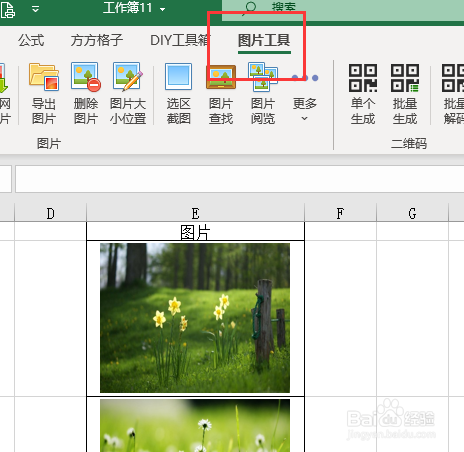
1、打开excel文件,如下图,工作表中有多个图片,现在我们想要批量选中这些图片。

excel如何一次批量选中工作表全部图片

2、首先我们点击【图片工具】

excel如何一次批量选中工作表全部图片

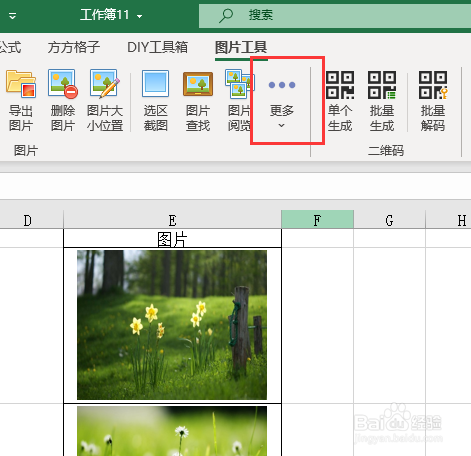
3、点击【更多】

excel如何一次批量选中工作表全部图片

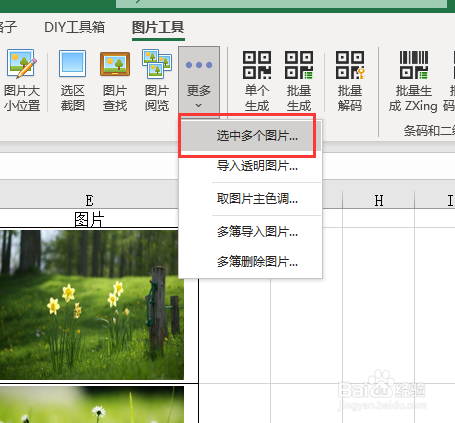
4、选择【选中多个图片】

excel如何一次批量选中工作表全部图片

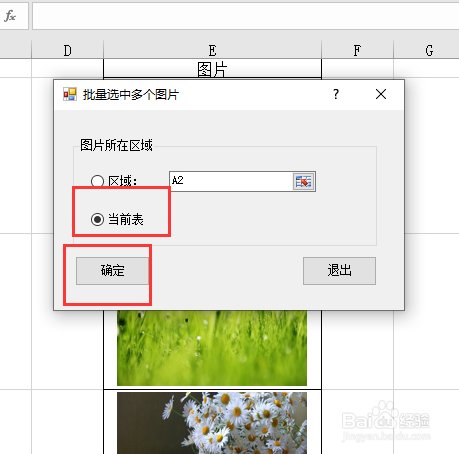
5、勾选【当前表】,点击【确定】即可完成

excel如何一次批量选中工作表全部图片

6、最终完成效果如下图

excel如何一次批量选中工作表全部图片

  • Excel如何快速选中全部图片?
  • Excel如何批量选中全部图片?
  • 在EXCEL里面怎么对一个区域的图片选中?
  • excel中要怎样让图片跟着单元格移动
  • Excel如何快速选表格中的所有图片?
  • 热门搜索
    三爱三节手抄报内容 端午节手抄报简单好看 手抄报字体设计 我爱校园手抄报内容 三年级重阳节手抄报 四年级科普手抄报 我是环保小卫士手抄报 关于科普类的手抄报 寓言故事手抄报 保护地球的手抄报