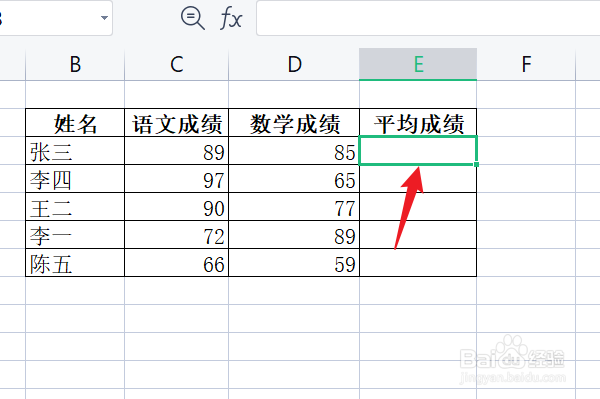
1、打开WPS表格后,将光标定位到平均值单元格。
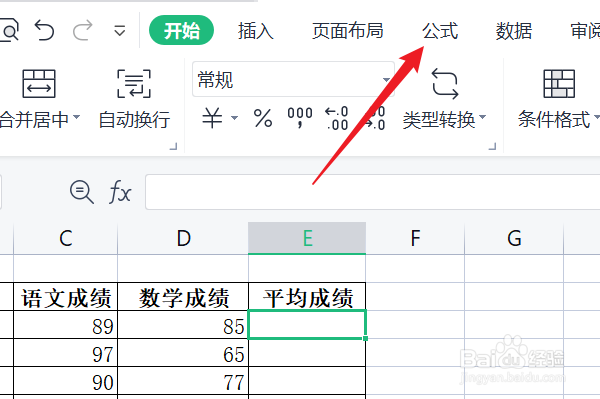
2、点击“公式”。
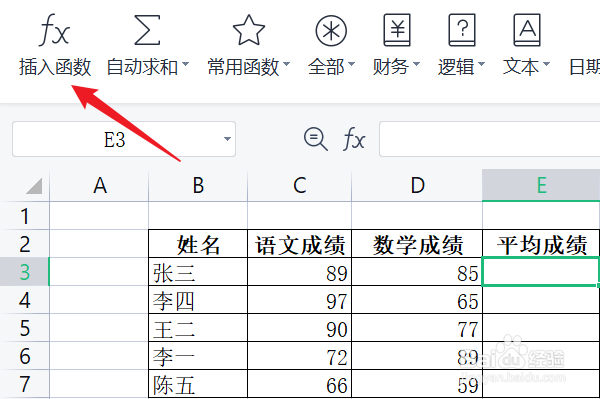
3、接着点击“插入函数”。
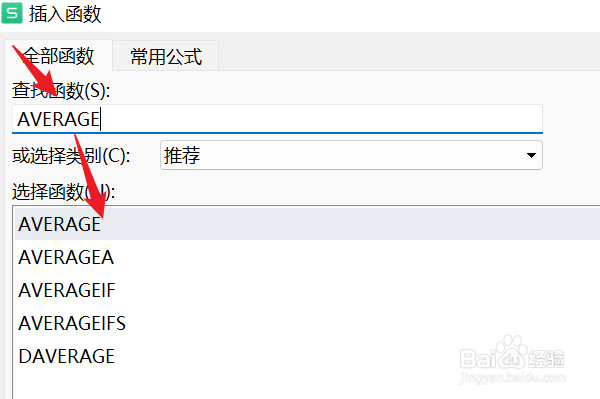
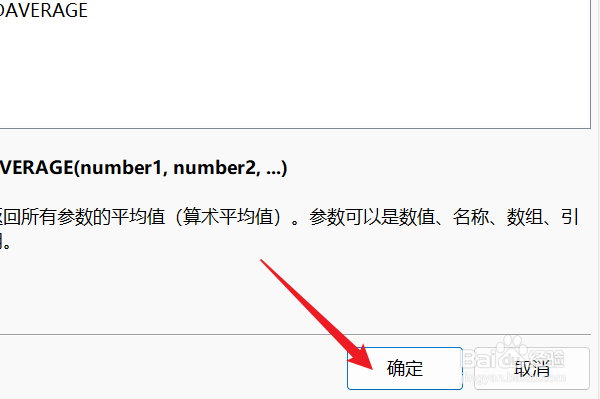
4、在弹出的“插入函数”对话框中,查找“AVERAGE”并在查找结果中选中该函数,点击“确定”。
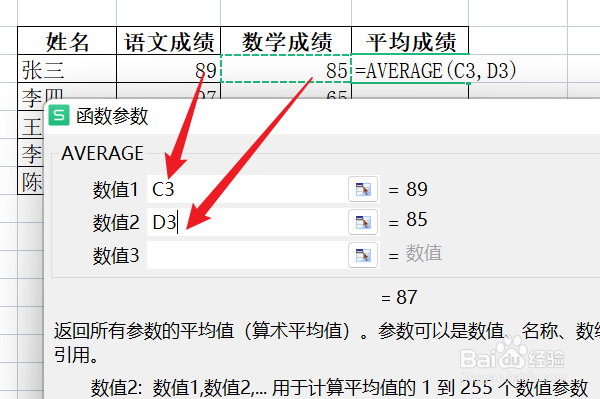
5、接着会弹出“函数参数”对话框,在“数值1”和“数值2”处分别选择参数值,点击“确定”。
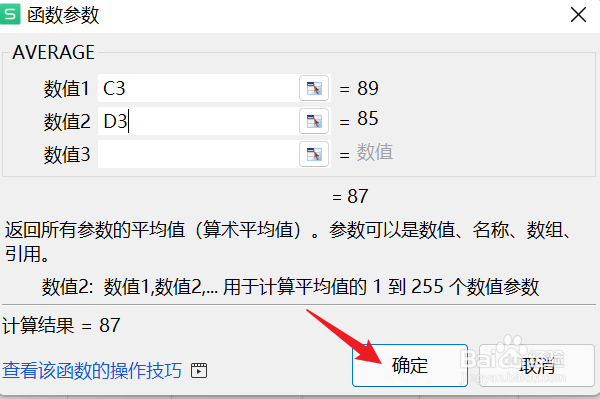
6、计算结果如下图所示,鼠标移动到单元格右下角呈“+”十字形,向下拖拽鼠标。
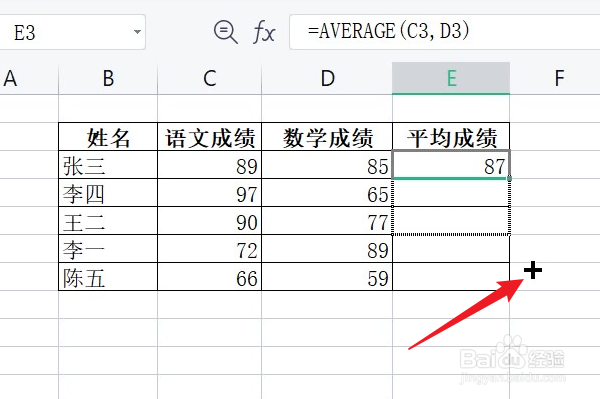
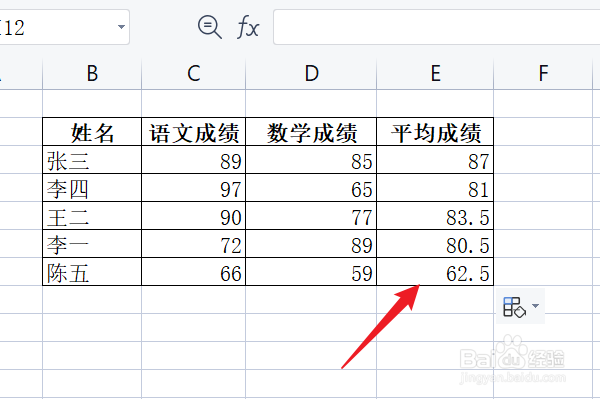
7、最后,WPS表格利用AVERAGE函数求出了平均值,如下图所示。
时间:2026-04-26 10:58:35
1、打开WPS表格后,将光标定位到平均值单元格。
2、点击“公式”。
3、接着点击“插入函数”。
4、在弹出的“插入函数”对话框中,查找“AVERAGE”并在查找结果中选中该函数,点击“确定”。
5、接着会弹出“函数参数”对话框,在“数值1”和“数值2”处分别选择参数值,点击“确定”。
6、计算结果如下图所示,鼠标移动到单元格右下角呈“+”十字形,向下拖拽鼠标。
7、最后,WPS表格利用AVERAGE函数求出了平均值,如下图所示。
