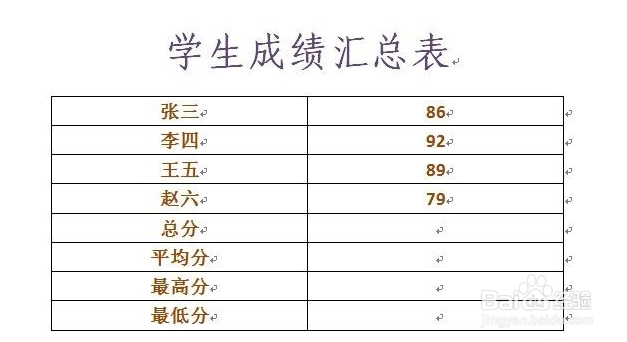
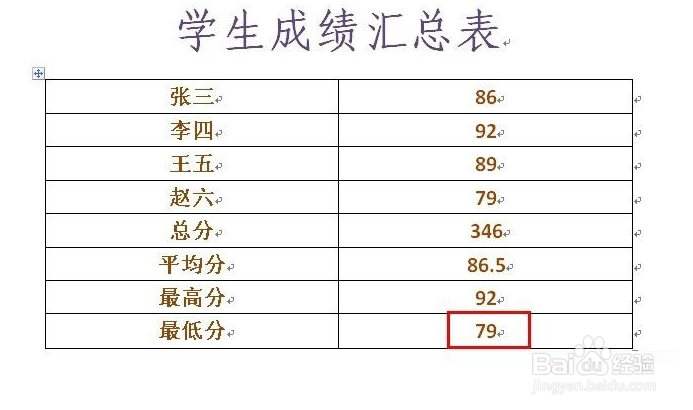
1、首先,我们在word中绘制如图所示的表格,在此,我们有公式完成相关数据的计算操作。
2、首先,将光标放置在想要插入公式的位置,点击插入公式下拉列表。

3、接下来,我们选择插入公式选项,此时,在弹出的窗口中,我们输入一种公式。


4、在进行有关代言过书记的计算操作时,除了输入公式外,我们还需要制定数据区域。
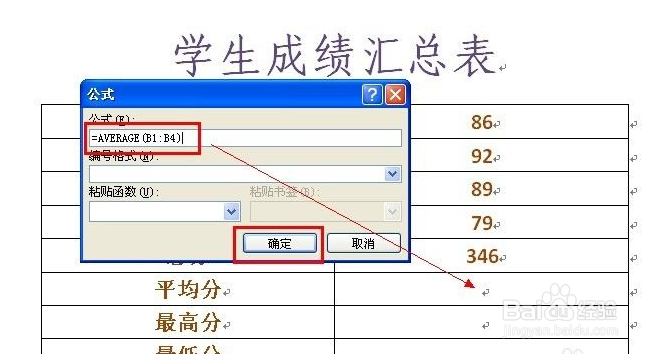
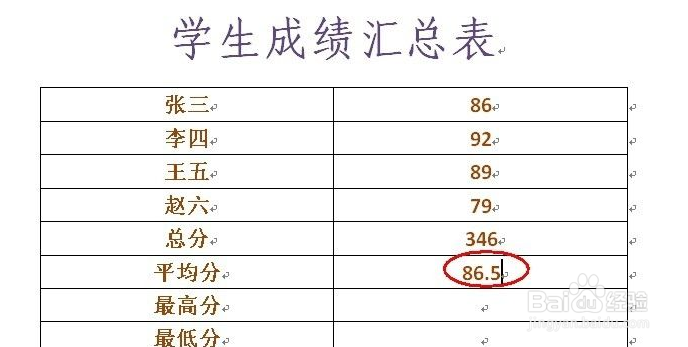
5、对于数据区域的指定,我们可以利用方向来进行指定。

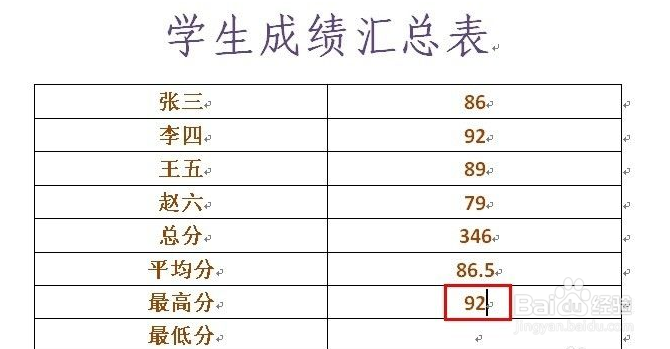
6、我们也可以像表格中对单元格数据的引用操作那样,利用单个的引用来实现作为参数,参与数据的计算过程。

时间:2026-04-26 15:35:35
1、首先,我们在word中绘制如图所示的表格,在此,我们有公式完成相关数据的计算操作。
2、首先,将光标放置在想要插入公式的位置,点击插入公式下拉列表。
3、接下来,我们选择插入公式选项,此时,在弹出的窗口中,我们输入一种公式。
4、在进行有关代言过书记的计算操作时,除了输入公式外,我们还需要制定数据区域。
5、对于数据区域的指定,我们可以利用方向来进行指定。
6、我们也可以像表格中对单元格数据的引用操作那样,利用单个的引用来实现作为参数,参与数据的计算过程。
