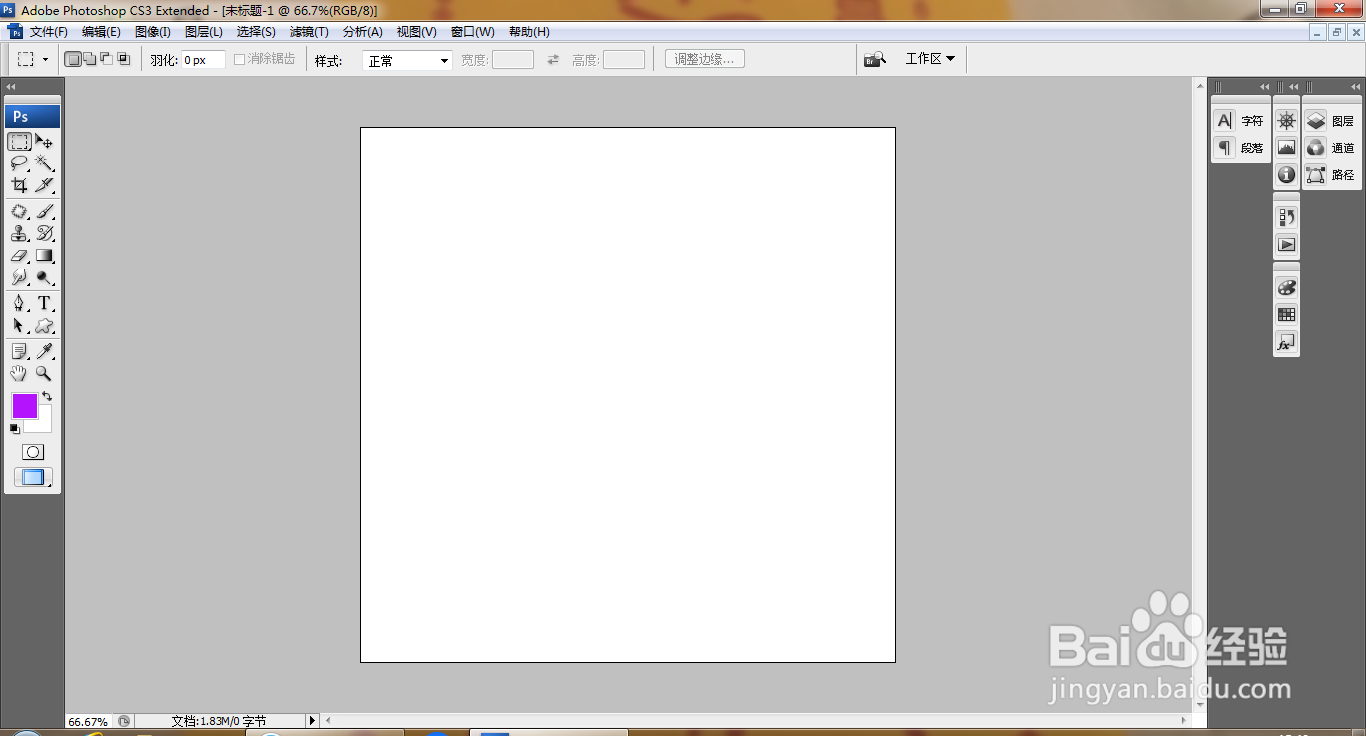
1、打开PS,新建空白背景,如图
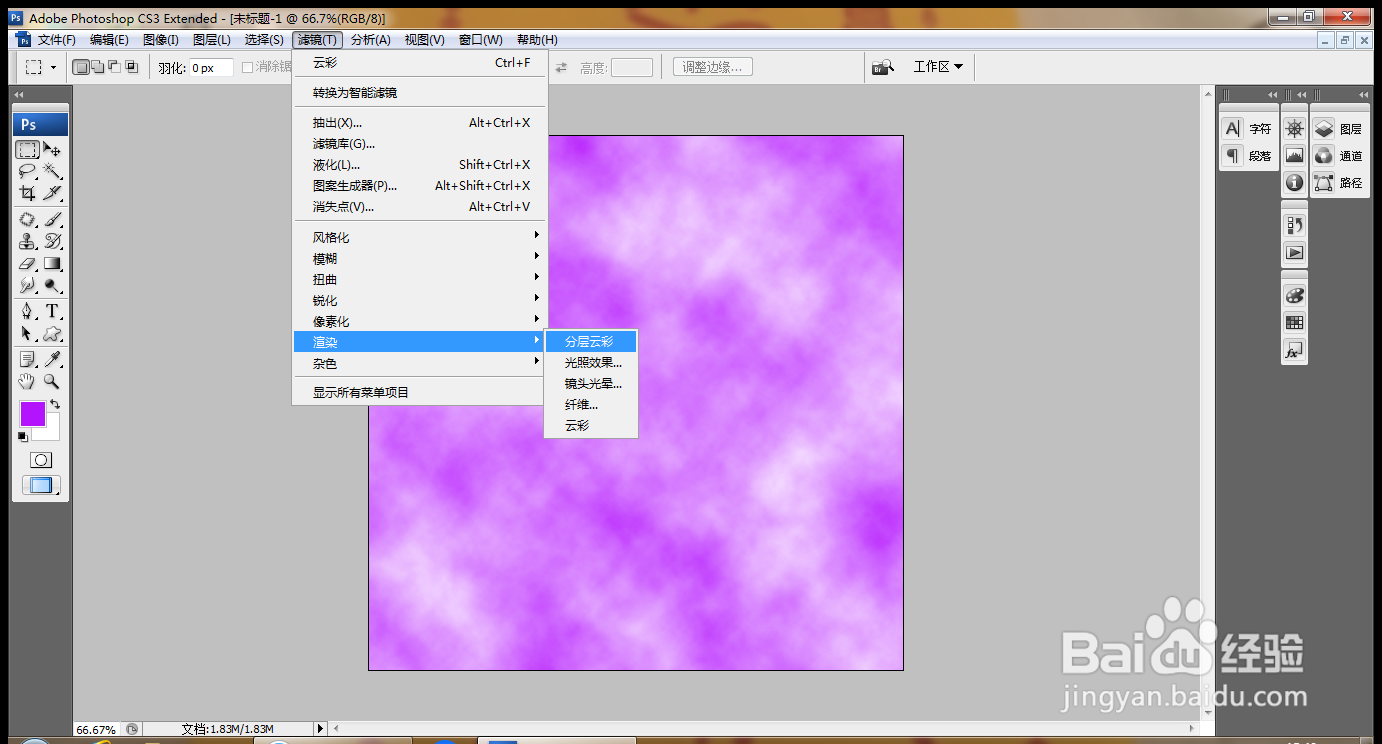
2、设置前景色为紫色,背景色为白色,选择滤镜,渲染,云彩,如图
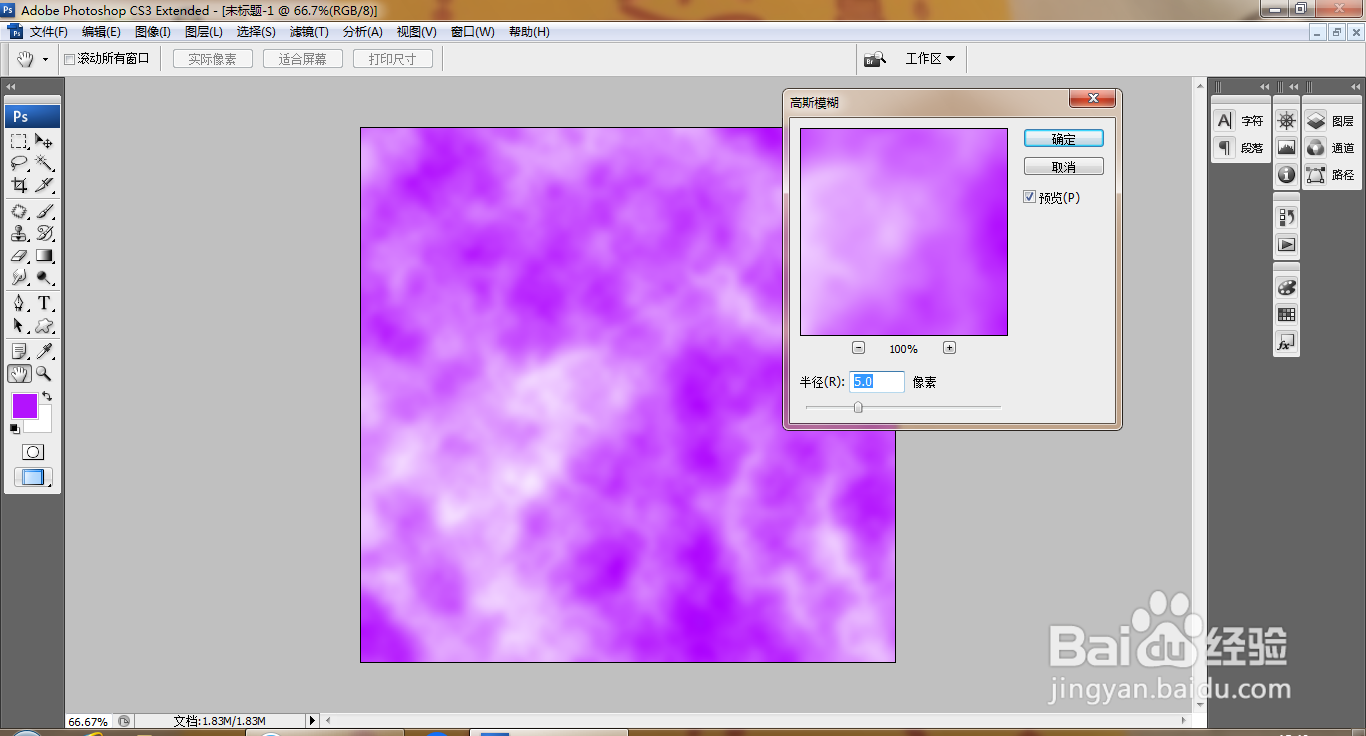
3、选择滤镜,模糊,高斯模糊,半径为5像素,点击确定,如图
4、选择滤镜,镜头光晕,设置亮度为168%,点击确定,如图

5、选择滤镜,模糊,高斯模糊,半径为5像素,点击确定,如图

6、按下ctrl+I键执行反相命令,如图
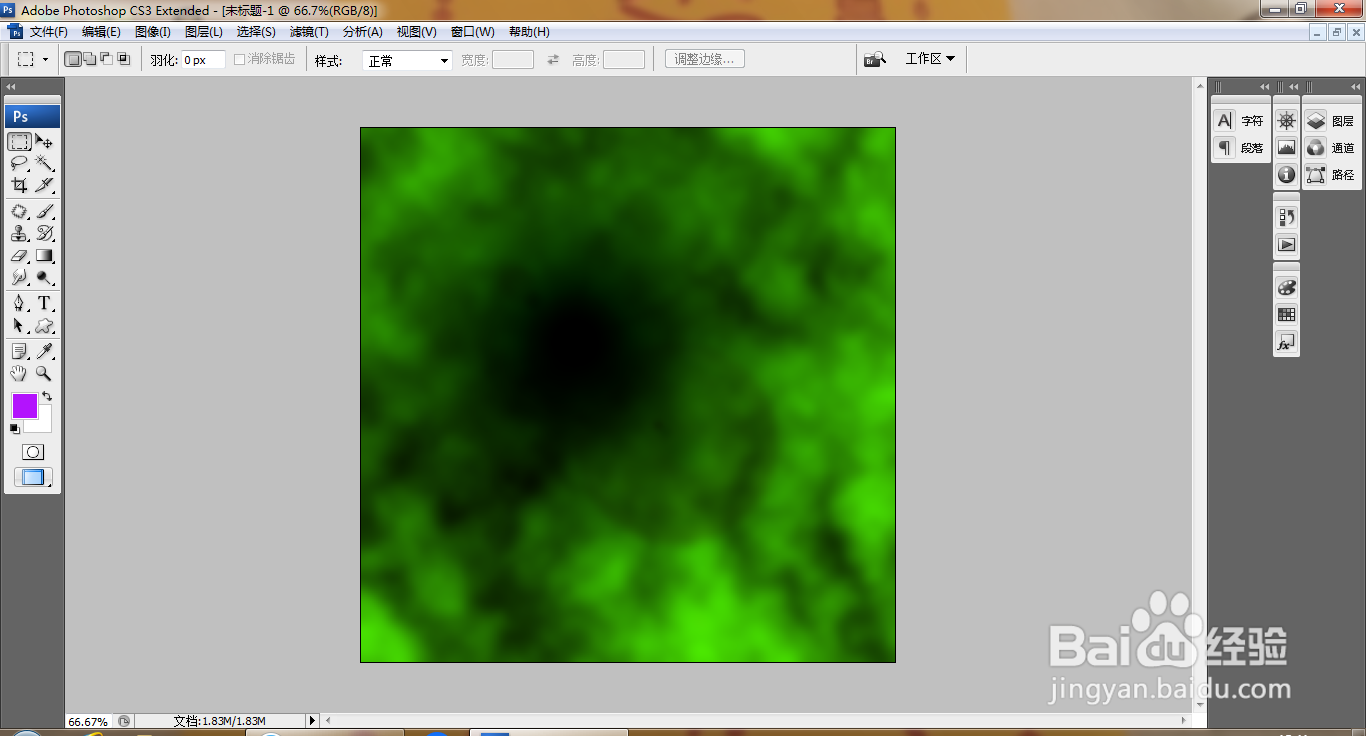
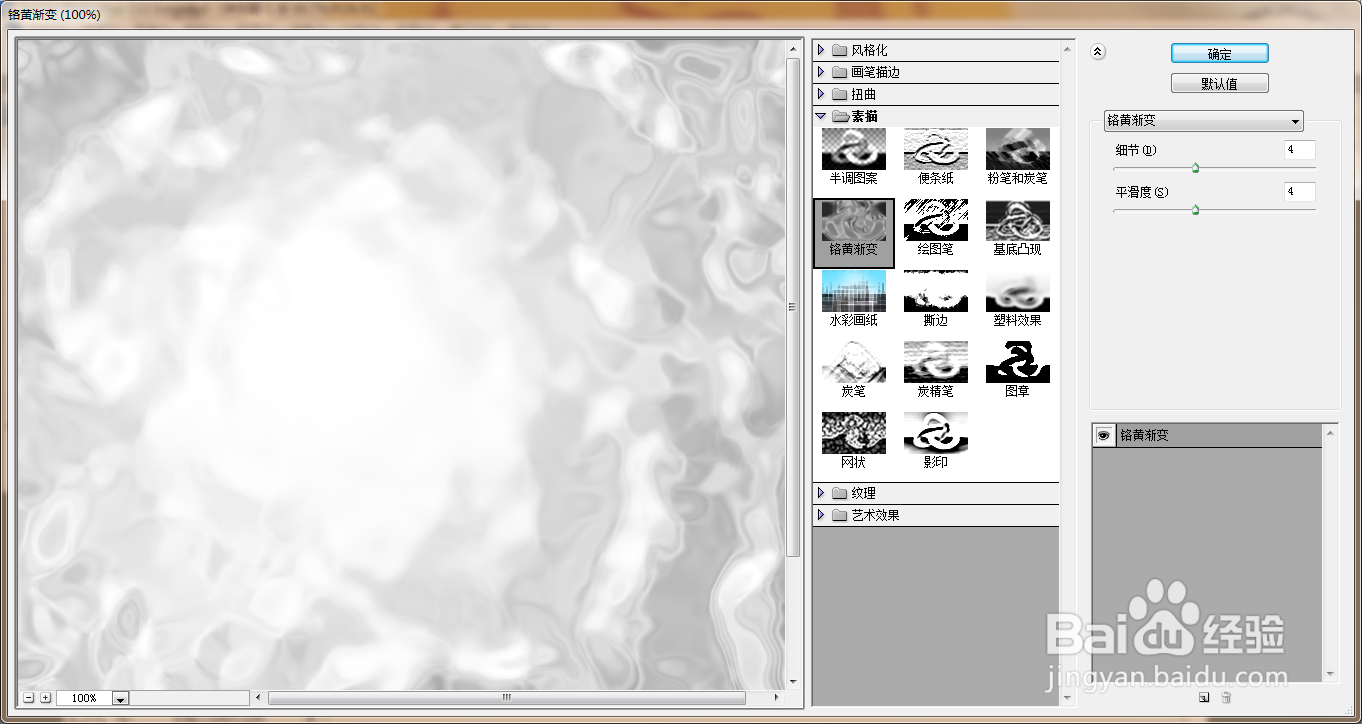
7、选择滤镜,铬黄渐变,设置细节为4,点击确定,如图
8、按ctrl+U打开色相饱和度,设置色相为242,点击确定,如图

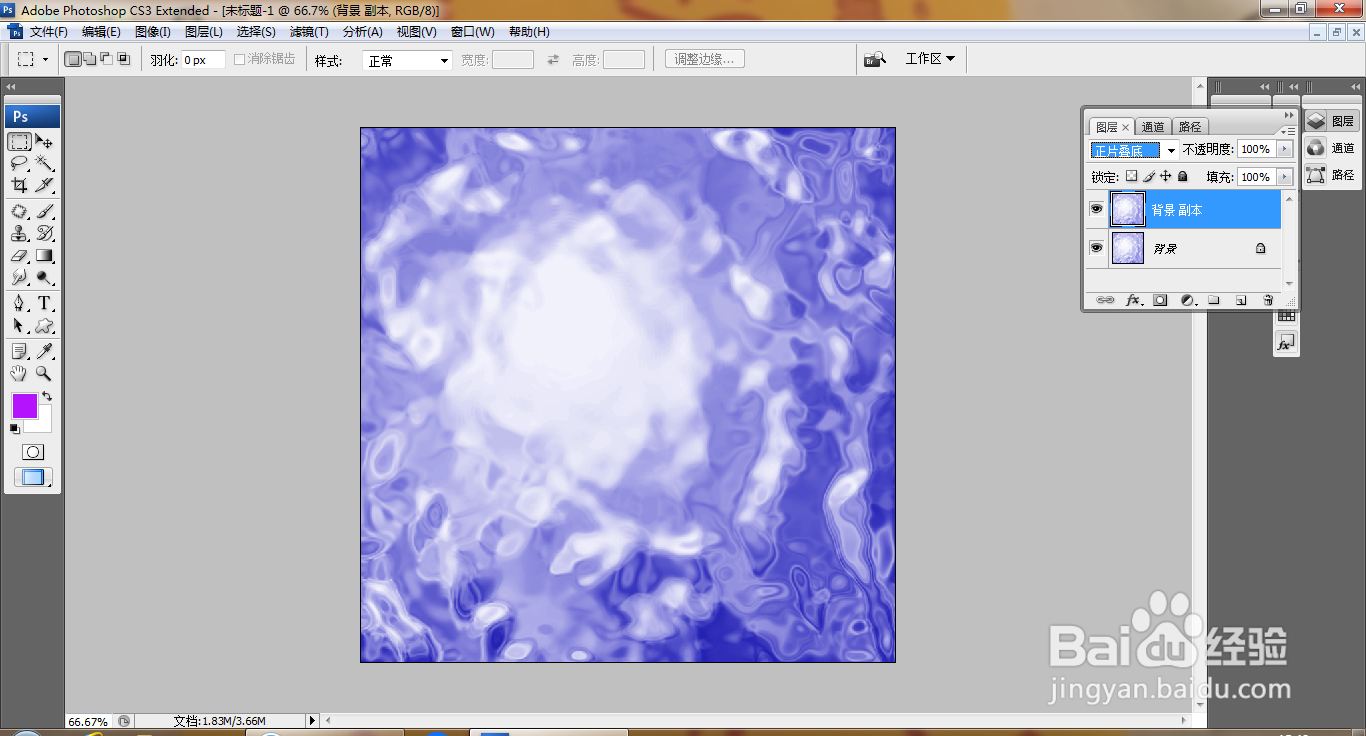
9、复制背景副本,正片叠底,如图
时间:2026-04-30 20:41:03
1、打开PS,新建空白背景,如图
2、设置前景色为紫色,背景色为白色,选择滤镜,渲染,云彩,如图
3、选择滤镜,模糊,高斯模糊,半径为5像素,点击确定,如图
4、选择滤镜,镜头光晕,设置亮度为168%,点击确定,如图
5、选择滤镜,模糊,高斯模糊,半径为5像素,点击确定,如图
6、按下ctrl+I键执行反相命令,如图
7、选择滤镜,铬黄渐变,设置细节为4,点击确定,如图
8、按ctrl+U打开色相饱和度,设置色相为242,点击确定,如图
9、复制背景副本,正片叠底,如图
