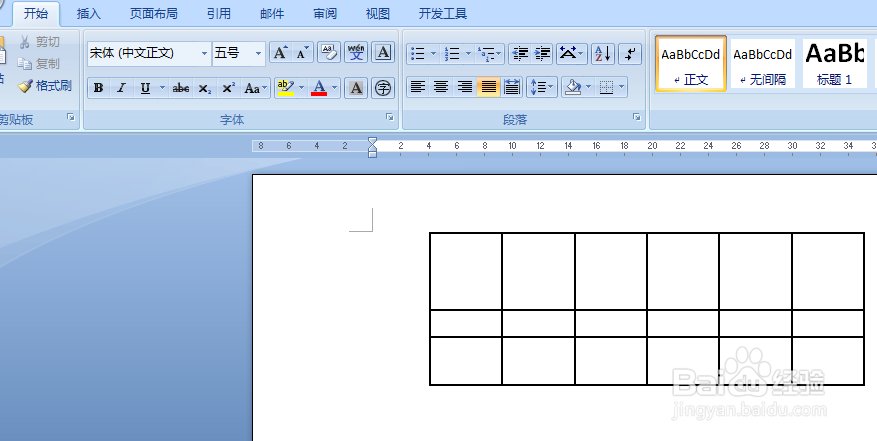
1、例如,要平均分布图中表格的各行。
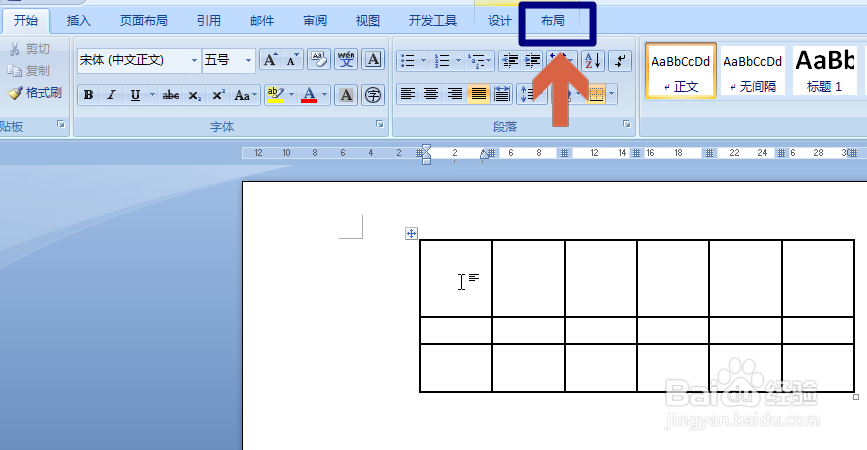
2、先点击表格的任一单元格,点击后会发现word菜单栏中出现了一个“布局”选项。
(注意:可以和上图对比,点击表格前word菜单栏中没有“布局”选项。)
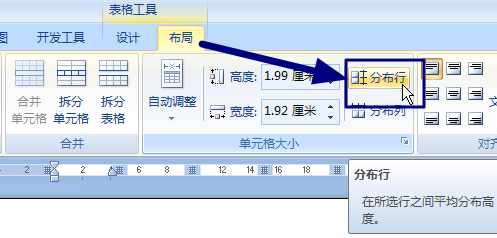
3、点击“布局”,再点击其中的“分布行”(如图)。
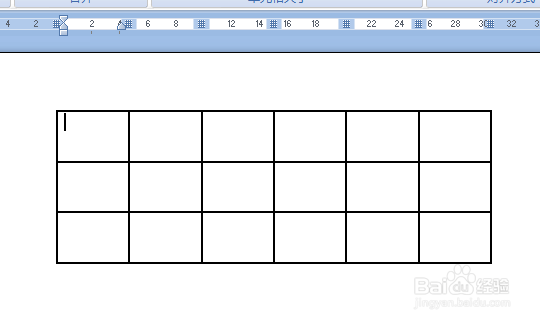
4、点击“分布行”后,整张表格的行高就都相同平均了。
1、如果想平均分布表格中一部分的行高,可以先用鼠标框选要平均分布的各行。
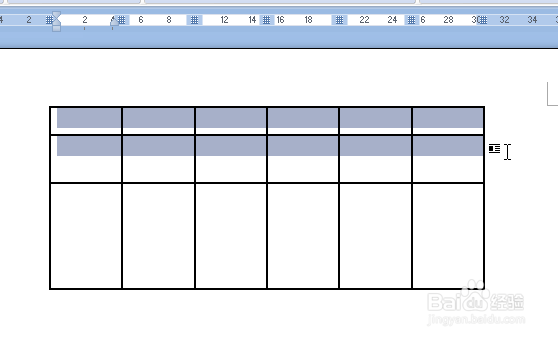
2、框选后,再点击“布局”中的“分布行”。
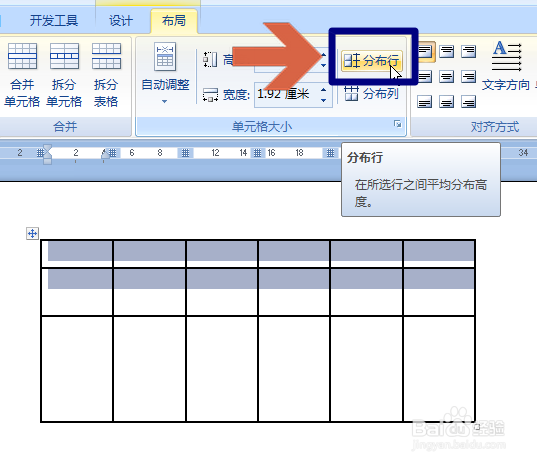
3、点击“分布行”后,表格中被选中行的高度就都相同平均了。

时间:2026-04-22 03:30:41
1、例如,要平均分布图中表格的各行。
2、先点击表格的任一单元格,点击后会发现word菜单栏中出现了一个“布局”选项。
(注意:可以和上图对比,点击表格前word菜单栏中没有“布局”选项。)
3、点击“布局”,再点击其中的“分布行”(如图)。
4、点击“分布行”后,整张表格的行高就都相同平均了。
1、如果想平均分布表格中一部分的行高,可以先用鼠标框选要平均分布的各行。
2、框选后,再点击“布局”中的“分布行”。
3、点击“分布行”后,表格中被选中行的高度就都相同平均了。
