Win10怎么删除快速访问及最近使用的文件记录

 时间:2026-02-14 14:35:42

1、        首先我们打开任务栏的文件夹图标(或Win+E),打开资源管理器(这前的系统都是直接打开我的电脑的),这里变成了快速访问。如图1所示。

Win10怎么删除快速访问及最近使用的文件记录

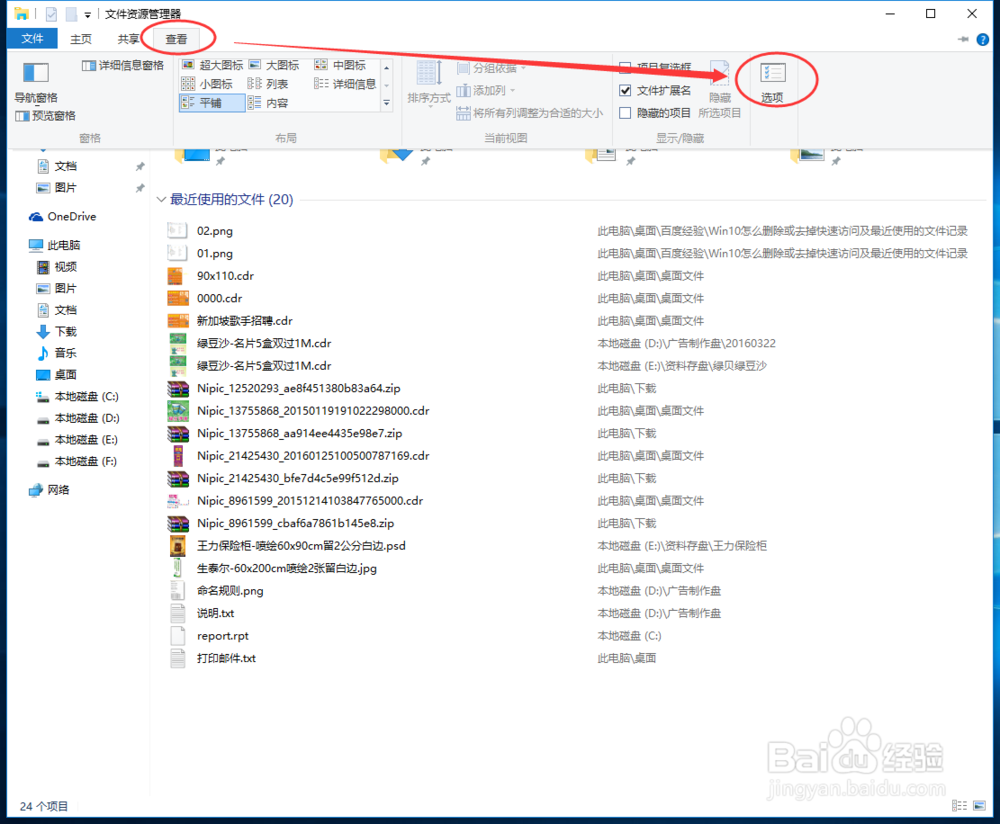
2、        然后我们在资源管理器上点击“查看”,再去找到并点击“选项”,如图2所示。
Win10怎么删除快速访问及最近使用的文件记录

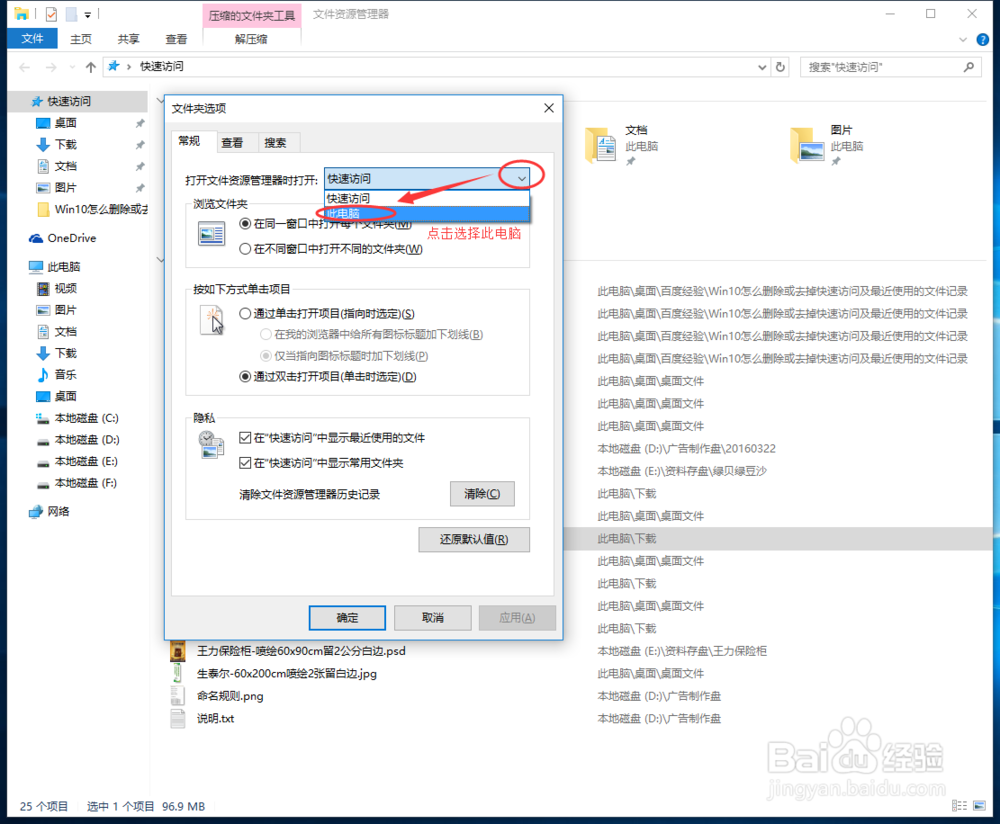
3、        然后我们在文件夹选项框内,找到打开文件资源管理器时打开"快速访问",我们要改成"此电脑"。如图3所示。
Win10怎么删除快速访问及最近使用的文件记录

4、        然后我们找到“在快速访问中显示最近使用的文件”把前面的勾去掉,如图4所示。

Win10怎么删除快速访问及最近使用的文件记录

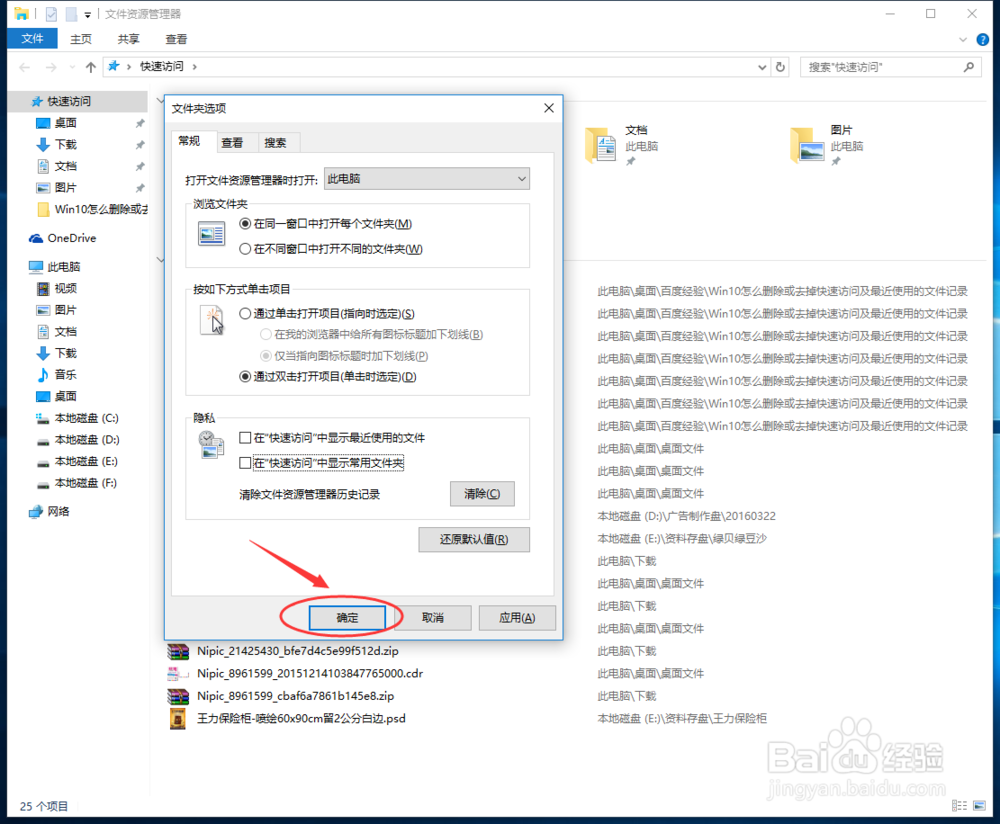
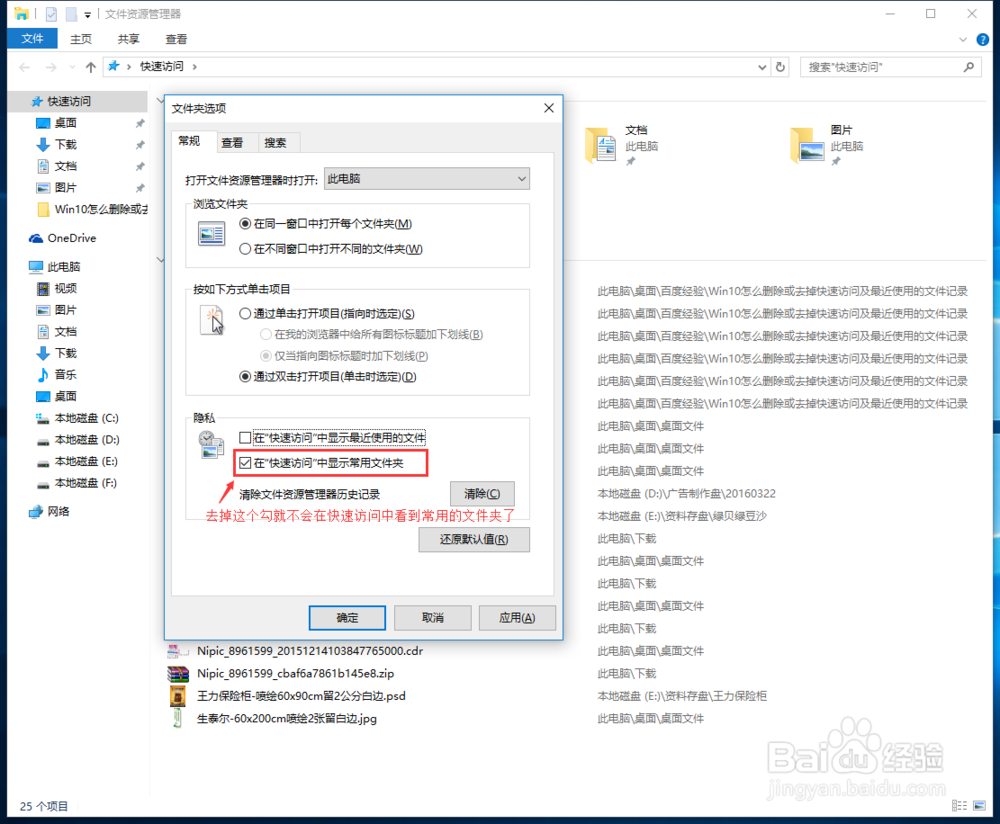
5、        然后我们找到“在快速访问中显示常用文件夹”把前面的勾去掉,如图5所示。
Win10怎么删除快速访问及最近使用的文件记录

6、        最后我们完成以上操作后,直接点击“确定”就可以了。如图6所示。

Win10怎么删除快速访问及最近使用的文件记录

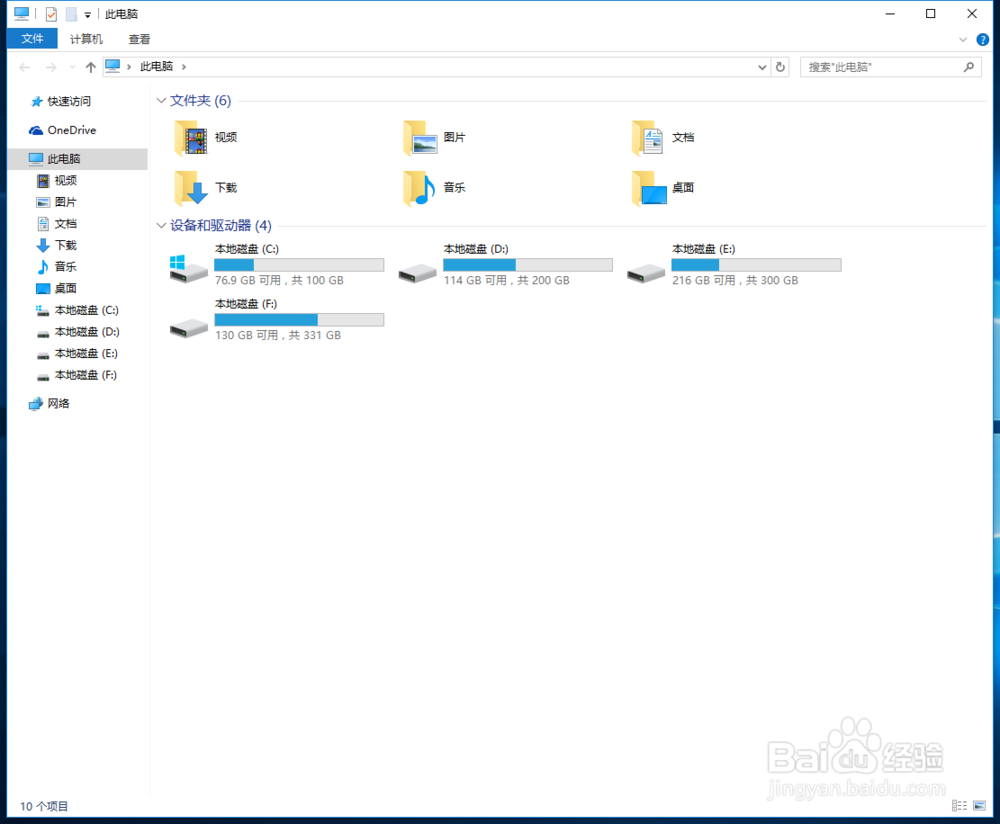
7、        我们可以看下修改后的效果,如图7所示,我们再打开就直接变成我们以前习惯用的界面了。
Win10怎么删除快速访问及最近使用的文件记录

  • 桌面文件不见了怎么办?
  • window10快速访问的历史记录怎么删除
  • 如何使用金山毒霸进行数据恢复?
  • win10如何清除电脑的快速访问记录
  • 怎样快速解决桌面文件不显示?
  • 热门搜索
    感恩老师手抄报句子 中国梦手抄报资料 诚信手抄报内容 5.1手抄报 关于病毒的手抄报简单又漂亮 感恩手抄报内容大全 环保手抄报的内容 说普通话写规范字手抄报内容 端午节手抄报一等奖 禁毒手抄报资料