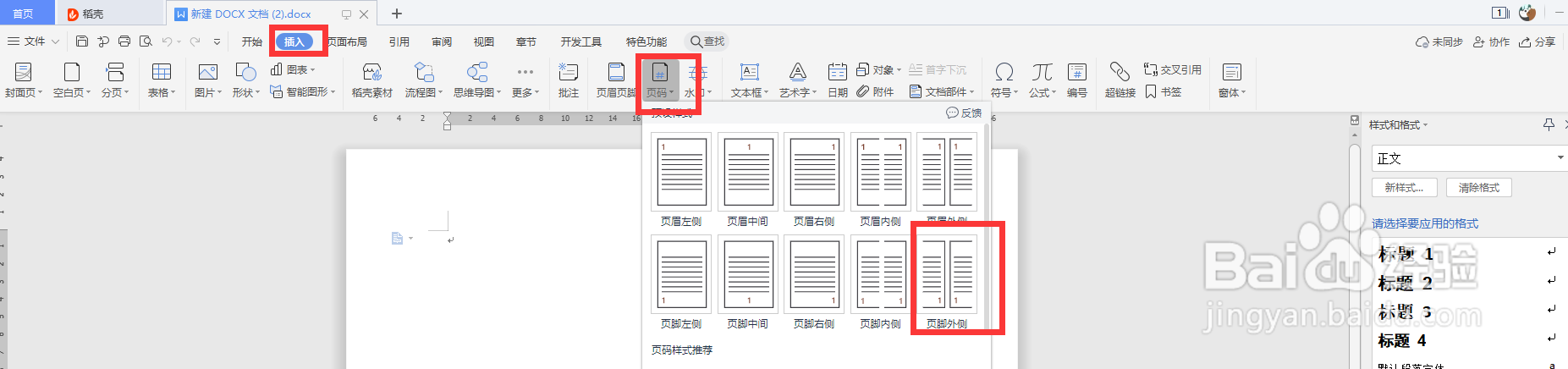
1、打开Word,点击“插入”-“页码”,

2、根据自己的需求选择页码所在位置,这里我们选择“页脚外侧”
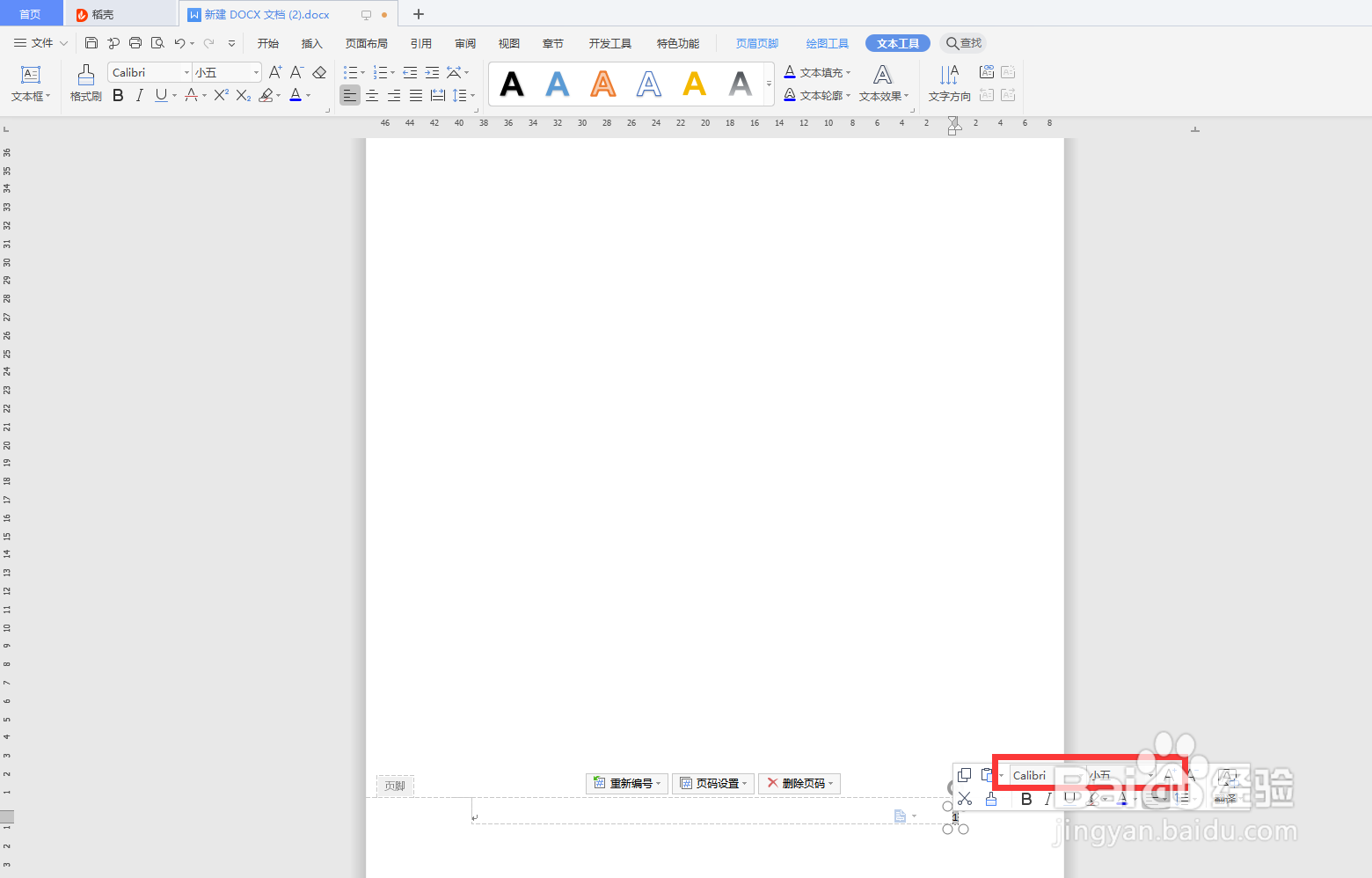
3、这样页码就生成了,我们可以双击页码,设置页码的字体和字号
4、可以点击“页码设置“-“样式”对页码进行设置。

5、点击“页眉页脚”,选择“页脚底端距离“对页码所在位置进行精确设置。

6、设置完成之后我们可以看到页码单双页所处位置不一样。

时间:2026-04-24 04:08:35
1、打开Word,点击“插入”-“页码”,
2、根据自己的需求选择页码所在位置,这里我们选择“页脚外侧”
3、这样页码就生成了,我们可以双击页码,设置页码的字体和字号
4、可以点击“页码设置“-“样式”对页码进行设置。
5、点击“页眉页脚”,选择“页脚底端距离“对页码所在位置进行精确设置。
6、设置完成之后我们可以看到页码单双页所处位置不一样。
