如何快速去除word中自动换行符?

 时间:2026-04-24 06:10:05

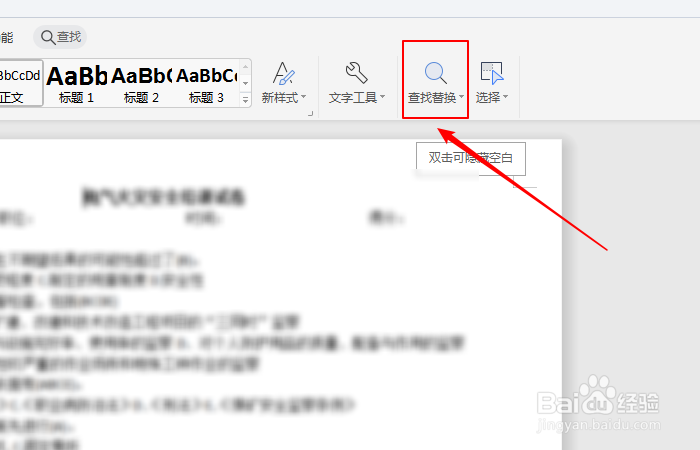
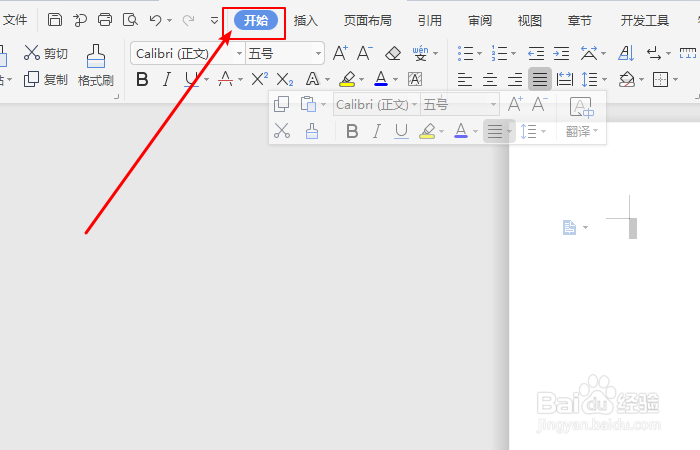
1、打开word文档后,点击开始。

如何快速去除word中自动换行符?

2、打开开始菜单后,点击查找替换。

如何快速去除word中自动换行符?

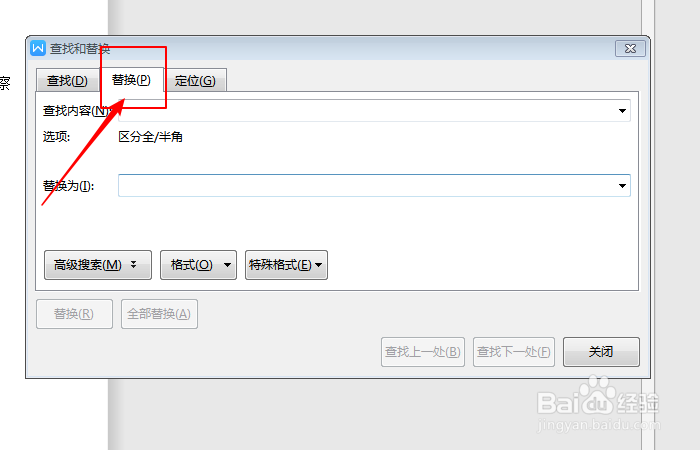
3、在弹出的查找和替换对话框中,点击替换。

如何快速去除word中自动换行符?

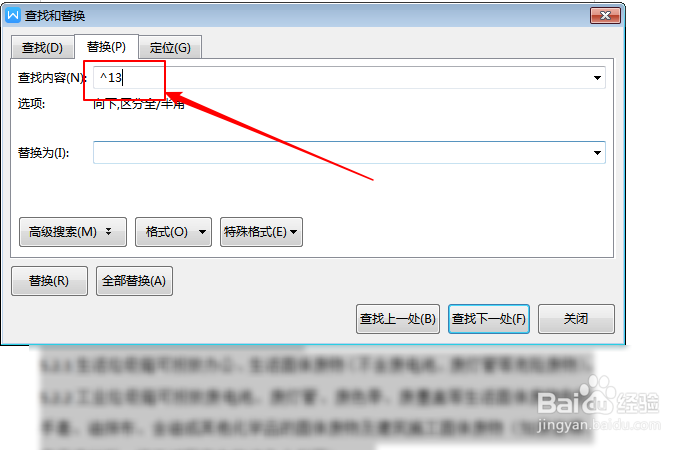
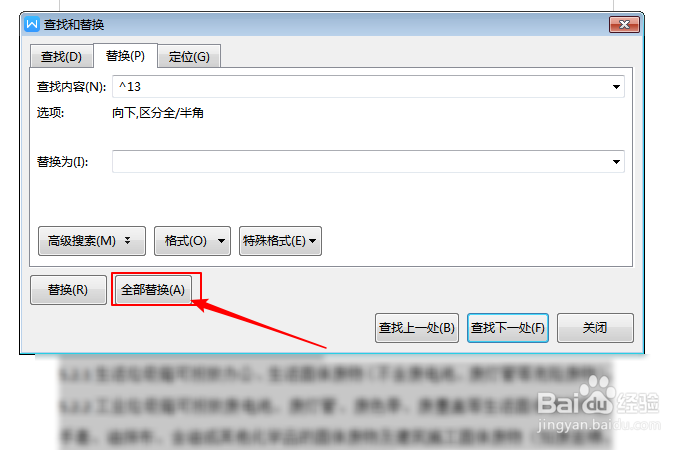
4、在查找内容中,输入^13。

如何快速去除word中自动换行符?

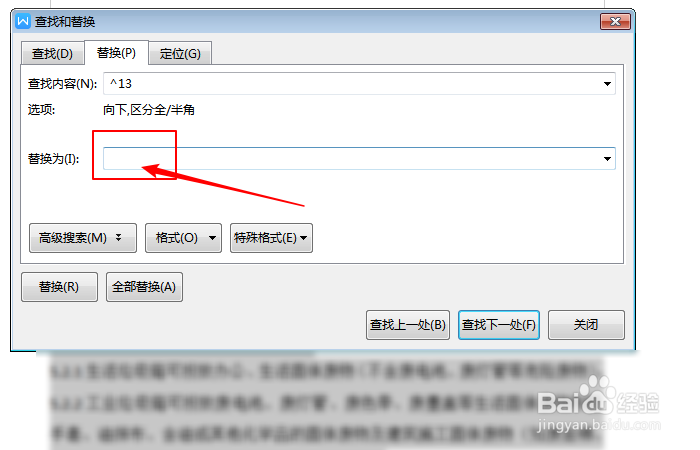
5、在替换为内容中,什么都不输入。

如何快速去除word中自动换行符?

6、全部输入完后,点击全部替换,则可完成快速去除word中自动换行符。

如何快速去除word中自动换行符?

1、1.打开word文档后,点击开始。

2.打开开始菜单后,点击查找替换。

3.在弹出的查找和替换对话框中,点击替换。

4.在查找内容中,输入^13。

5.在替换为内容中,什么都不输入。

6.全部输入完后,点击全部替换,则可完成快速去除word中自动换行符。

  • 如何去除Word文档中的换行符
  • 删除换行符
  • word怎么取消掉所有换行
  • Word换行符怎么去掉
  • word怎么取消自动换行
  • 热门搜索
    健康知识手抄报图片 有关母亲节的手抄报 美丽家乡手抄报 三年级手抄报怎么写 愚人节手抄报 小学生元旦手抄报 一年级手抄报大全简单 关于数学知识的手抄报 中华传统美德手抄报 勤俭节约手抄报图片