win7运行游戏提示联机检查并关闭该程序怎么解决

 时间:2026-02-14 03:11:54

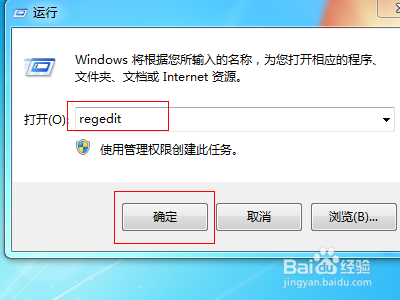
1、在Win7操作系统桌面上,点击左下角开始按钮选择运行选项进入。

win7运行游戏提示联机检查并关闭该程序怎么解决

2、在弹出的运行对话框,输入regedit命令然后点击确定按钮进入。

win7运行游戏提示联机检查并关闭该程序怎么解决

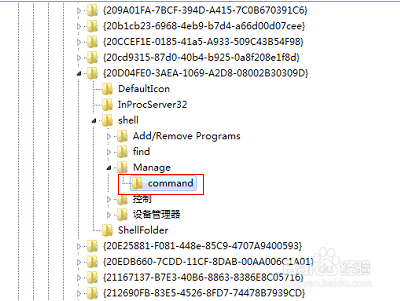
3、进入注册表编辑器界面,点击HKEY_LOCAL_MACHINE\SOFTWARE\Classes\CLSID\{20D04FE0-3AEA-1069- A2D8-08002B30309D}\shell\Manage展开。

win7运行游戏提示联机检查并关闭该程序怎么解决

4、在Manage根目录底下,找到command文件夹。

win7运行游戏提示联机检查并关闭该程序怎么解决

5、选中command文件夹,在右边窗口找到并双击默认字符串进入。

win7运行游戏提示联机检查并关闭该程序怎么解决

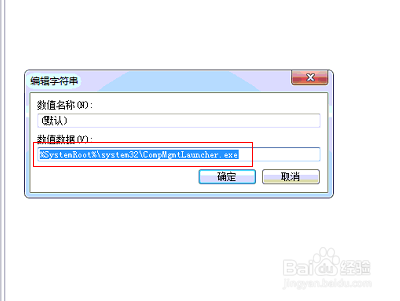
6、最后在弹出的编辑字符串对话框,将数值数据更改为mmc compmgmt.msc然后点击确定按钮即可。
win7运行游戏提示联机检查并关闭该程序怎么解决

  • 怎么把系统装进u盘?
  • win7系统老是提示联机检查并关闭该程序怎么办
  • 一键重装系统哪个好
  • 目前好的u盘启动盘制作工具有哪些
  • 电脑什么系统最好用?
  • 热门搜索
    关于端午节的手抄报 溺水手抄报 抗美援朝手抄报 关于古诗的手抄报 元宵节手抄报图片 语文手抄报内容 一二年级安全手抄报 六年级数学手抄报 我的梦想手抄报 关于法律的手抄报