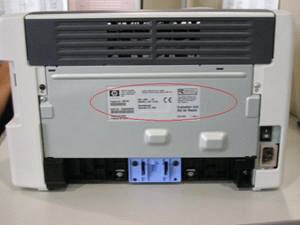
1、知道打印机的型号品牌,在打印机铭牌上。上网百度此品牌型号的驱动,下载。
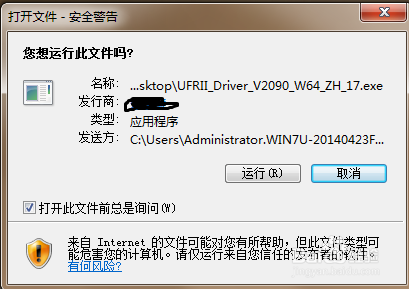
2、运行下载的驱动。
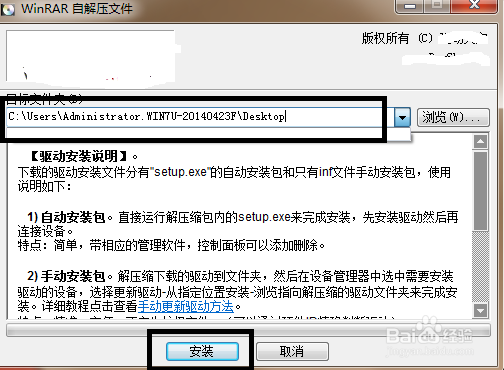
3、选择你要安装的路径,或者实用默认路径,点击安装。
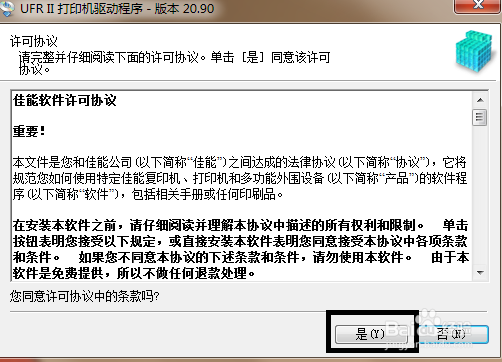
4、同意软件安装协议。
5、选择标准--搜索网络中的打印机并安装,点击下一步。
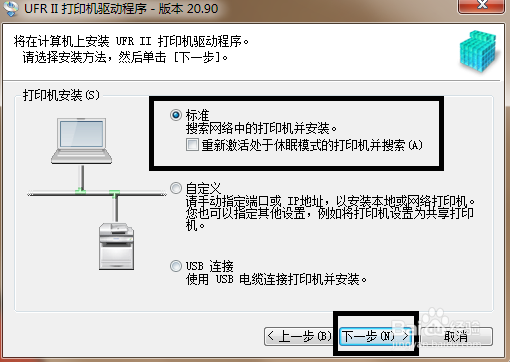
6、系统自动搜索网络中的打印机。
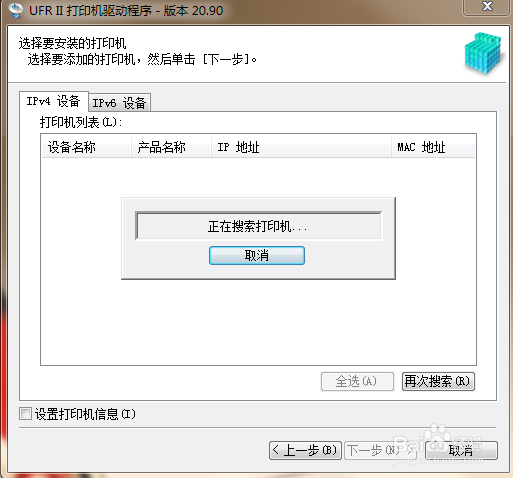
7、从搜索结果中选择你想要安装的打印机,点击下一步。
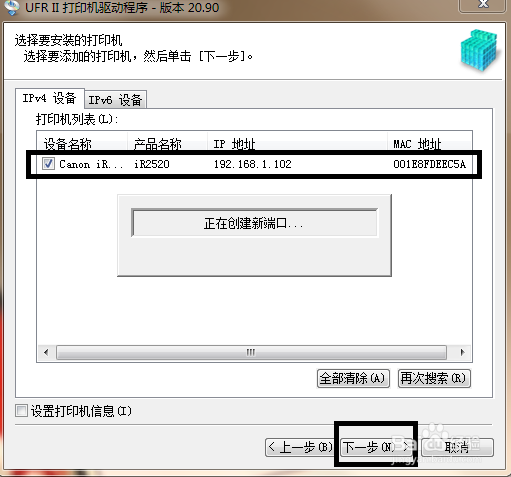
8、点击开始,安装。
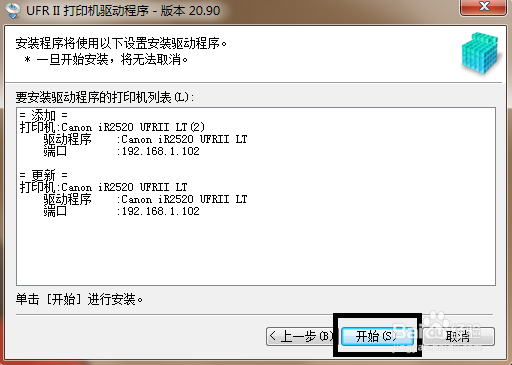
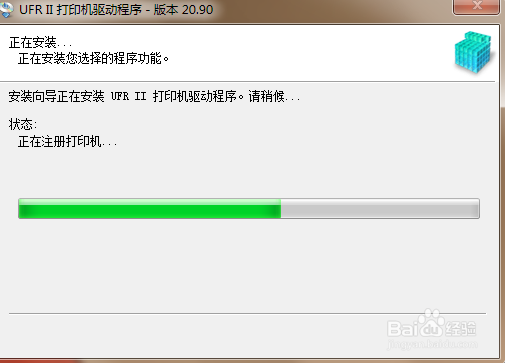
9、等待安装过程,大概1~2分钟。
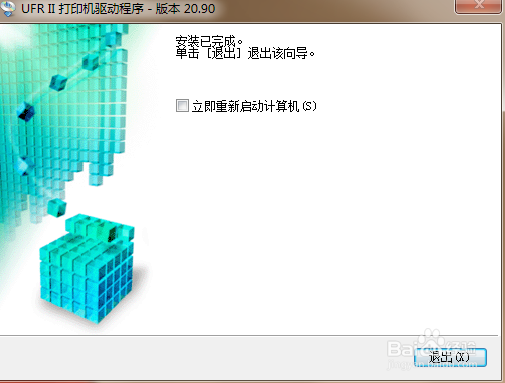
10、完成安装,点击退出即可,没有什么影响,或者重启电脑。
11、打印机安装完成,可以正常使用。
时间:2026-04-21 23:58:19
1、知道打印机的型号品牌,在打印机铭牌上。上网百度此品牌型号的驱动,下载。
2、运行下载的驱动。
3、选择你要安装的路径,或者实用默认路径,点击安装。
4、同意软件安装协议。
5、选择标准--搜索网络中的打印机并安装,点击下一步。
6、系统自动搜索网络中的打印机。
7、从搜索结果中选择你想要安装的打印机,点击下一步。
8、点击开始,安装。
9、等待安装过程,大概1~2分钟。
10、完成安装,点击退出即可,没有什么影响,或者重启电脑。
11、打印机安装完成,可以正常使用。
