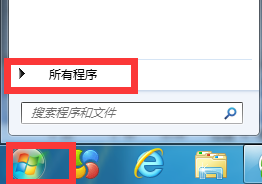
1、打开开始菜单,点击所有程序。
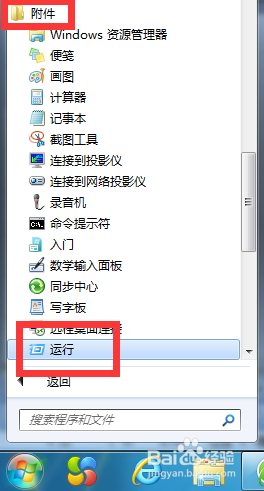
2、展开附件,点击运行。
3、弹出对话框,输入regedit,点击确定。

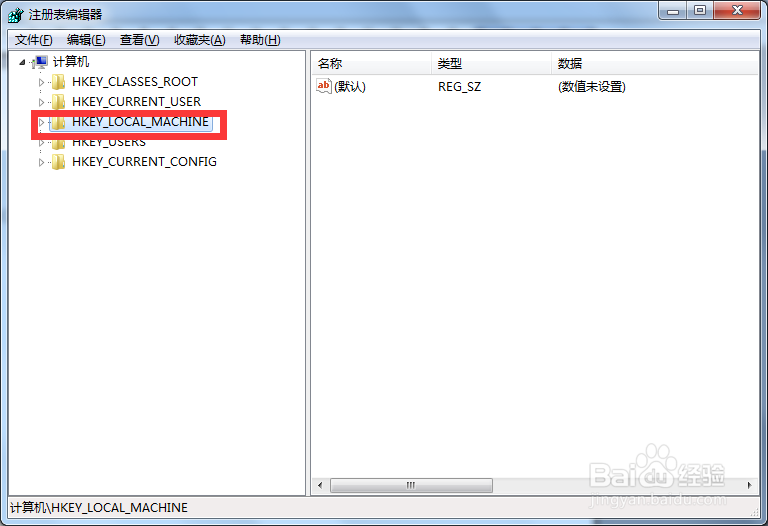
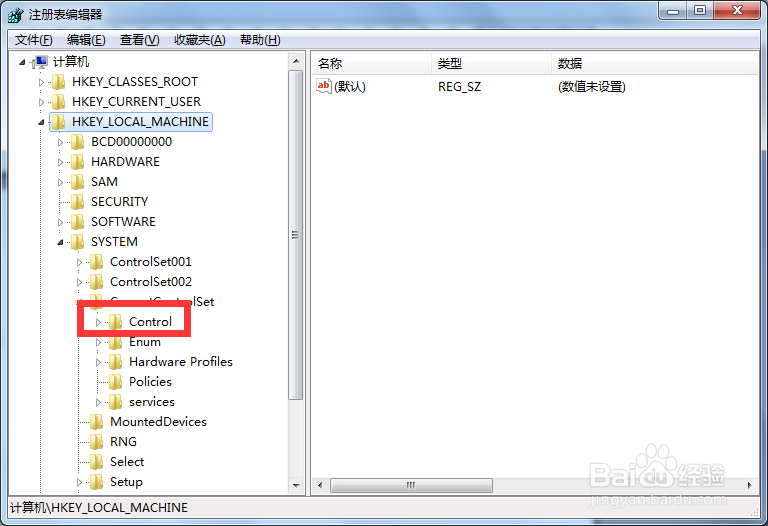
4、展开HKEY_LOCAL_MACHINE项。
5、展开SYSTEM项。

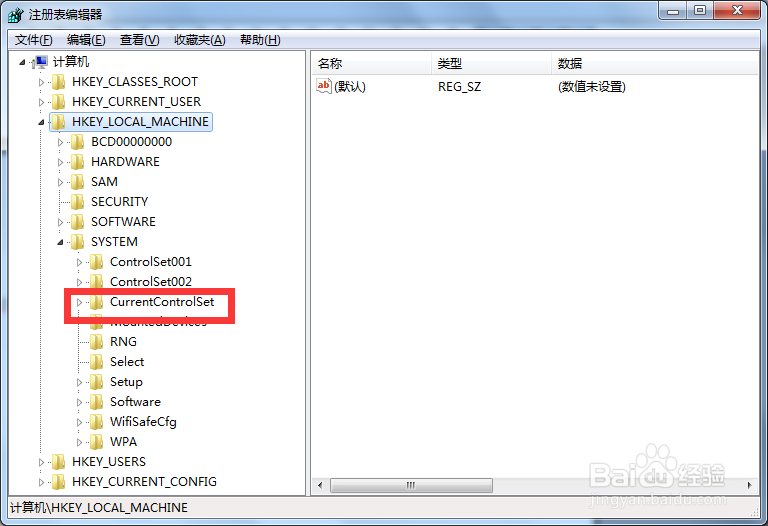
6、展开CurrentControlSet项。
7、展开Control项。
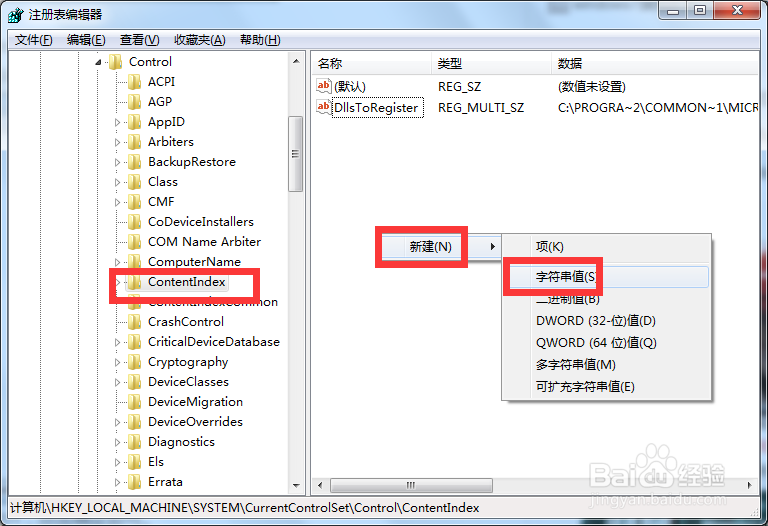
8、选中ContentIndex项,在右侧空白处右击,点击新建,字符串值。
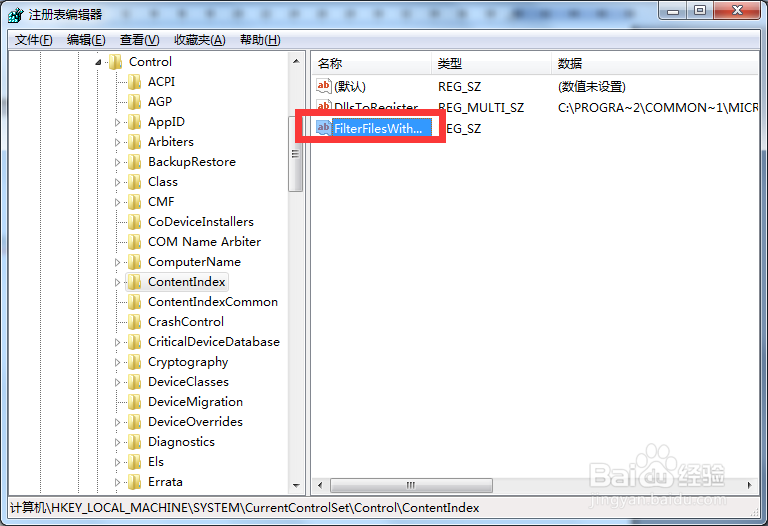
9、重命名为FilterFilesWithUnknownExtensions,双击打开。
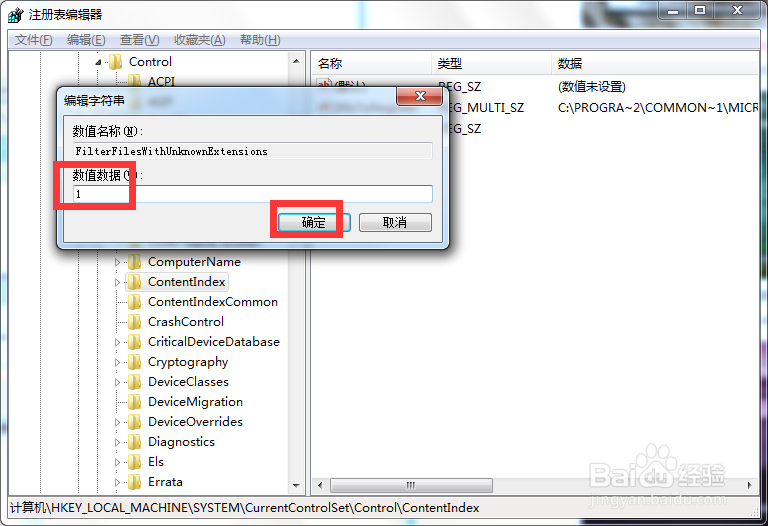
10、弹出对话框,将数值数据修改为1,点击确定,设置完成。
时间:2026-04-23 12:18:48
1、打开开始菜单,点击所有程序。
2、展开附件,点击运行。
3、弹出对话框,输入regedit,点击确定。
4、展开HKEY_LOCAL_MACHINE项。
5、展开SYSTEM项。
6、展开CurrentControlSet项。
7、展开Control项。
8、选中ContentIndex项,在右侧空白处右击,点击新建,字符串值。
9、重命名为FilterFilesWithUnknownExtensions,双击打开。
10、弹出对话框,将数值数据修改为1,点击确定,设置完成。
