1、首先,我们导入一张素材图片,并将它复制一层。

2、执行滤镜,模糊--高斯模糊。

3、设置参数如下。

4、接着使用多边形工具,创建一个六角多边形。

5、创建六角多边形,效果如下。
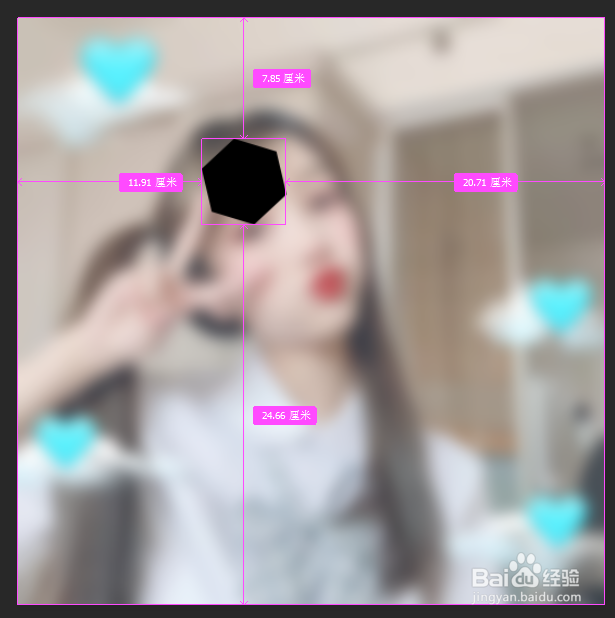
6、点击右键弹出混合选项:设置参数,将透明度降至为0,描边2,挖空:深。

7、得到以下效果,接着,我们按住ctrl+alt键连续复制拼贴即可。

8、最终效果如下图。

时间:2026-04-23 09:13:12
1、首先,我们导入一张素材图片,并将它复制一层。
2、执行滤镜,模糊--高斯模糊。
3、设置参数如下。
4、接着使用多边形工具,创建一个六角多边形。
5、创建六角多边形,效果如下。
6、点击右键弹出混合选项:设置参数,将透明度降至为0,描边2,挖空:深。
7、得到以下效果,接着,我们按住ctrl+alt键连续复制拼贴即可。
8、最终效果如下图。
